✍️ Personal que redacta
Avisos para el personal que redacta
Para quién es esta guía #
Trabajas en la oficina y tienes un rol en el Space (por ejemplo, personal de reportes), pero no eres gestor de Avisos. En Announce eres redactor: escribes los avisos y un gestor los revisa y los publica. Nada de lo que escribas llega a los vecinos hasta que un gestor pulsa Publicar.
💡 El propietario del Space, los admins y quienes tienen el rol
announce_managerson gestores. Ellos publican. Si eres tú, lee la guía de Gestores.
Qué puedes y qué no #
| Tú | |
|---|---|
| Abrir la pestaña Avisos y la tarjeta de Inicio | sí |
| Escribir un borrador de cualquier tipo: estado del barrio, de la oficina, alerta, aviso general, mensaje del alcalde | sí |
| Elegir cualquier nivel en un borrador: Info, Importante o Urgente | sí, como borrador |
| Publicar un aviso | no, lo hace un gestor |
| Enviar una alerta Urgente | no, está bloqueado (🔒). Solo el propietario, los admins y los gestores de avisos envían Urgente. Tú lo redactas para ellos. |
| Aprobar un mensaje del alcalde | no, solo el alcalde |
| Editar o borrar tu propio borrador, hasta que se publique | sí |
| Editar, borrar o marcar como terminado un aviso publicado | no, solo los gestores |
| Ver Visto por N de M y N enterados | no, solo los gestores |
| Cambiar los Ajustes de Avisos | no |
Dónde están tus borradores #
En la pestaña Avisos ves los chips normales Hoy · Alertas · Historial · Alcalde y un chip extra, Borradores. En Borradores ves solo los tuyos (los gestores ven los de todos), cada uno con la insignia Borrador, o Espera al alcalde si es un mensaje del alcalde. Con el menú ⋯ puedes Editar o Borrar.
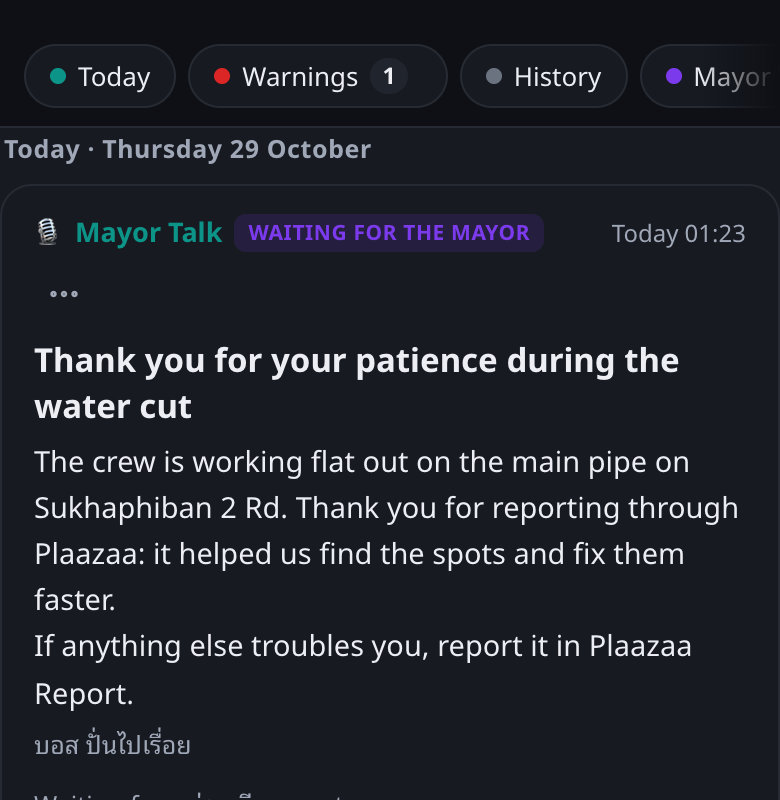
La ? del menú de la pestaña abre esta guía.
Escribir y guardar un borrador #
- En la pestaña Avisos pulsa Nuevo aviso.
- Elige el tipo: 🏘 Estado del barrio, 🏢 Estado de la oficina, ⚠️ Alerta, 📢 Aviso general o 🎙 Mensaje del alcalde.
- Para el estado diario, marca ✓ Normal o ⚠ Problema en cada línea y escribe un detalle breve solo donde algo cambió. Las líneas se rellenan con lo que Plaazaa ya sabe (Clima, Reportes, Eventos, Info del espacio) y llevan una etiqueta como de Clima. Revisa cada línea.
- Para una alerta o aviso, escribe un título y un mensaje y elige el nivel. También puedes usar ✓ Revisar: te dice lo que puede faltar (fecha, hora, zona, un teléfono, palabras vagas). Es solo una sugerencia.
- Pulsa Guardar borrador.

- El borrador de un estado diario reemplaza tu borrador anterior del mismo día: hay un borrador por tipo y día.
- Mientras es borrador, no se avisa a nadie.
- Los borradores solo los ven tú y los gestores.
Urgente está bloqueado #
Si una alerta es grave, igualmente la escribes y eliges 🚨 Urgente. El nivel muestra un candado y no está el botón Publicar; solo Guardar borrador. Un gestor la ve en su chip Borradores, la revisa y la envía, porque una alerta Urgente muestra un banner rojo y avisa a todos los miembros. Es a propósito: la envía alguien con autoridad.
💡 Si es una emergencia, avisa también directamente a un gestor. Tu borrador les ahorra escribir.
Cómo sabes que se publicó #
Plaazaa no te envía un mensaje aparte de "publicado". Lo ves así:
- Tu borrador sale del chip Borradores y aparece en Hoy, Alertas o Historial, con tu nombre como remitente.
- Si es Importante o Urgente, recibes la misma notificación que todos los miembros, porque eres miembro del Space.
- Un mensaje del alcalde publicado aparece en el chip Alcalde como Alcalde · enviado por la oficina.
- Si sigue en Borradores pasado un tiempo, un gestor aún no lo ha visto. Pregúntale.
Ejemplo: el corte de agua, como redactor #
A las 08:15 te enteras de que el agua del grifo del barrio 3 se cortará de 09:00 a 15:00.
- Nuevo aviso → ⚠️ Alerta.
- Título: Sin agua en el barrio 3 · 09:00–15:00. Mensaje: dónde es la reparación, dónde estarán los camiones cisterna, cuándo debería volver. Da siempre la zona y la hora.
- Elige 🚨 Urgente. Está bloqueado para ti y se guarda como borrador. Pulsa Guardar borrador.
- Avisa al gestor. Abre Borradores, revisa y pulsa Publicar. Los vecinos reciben el banner y la notificación.
- Más tarde el gestor la marca como terminada. La ves en Alertas con la insignia Terminado.
Ejemplo: mensaje del alcalde, como redactor #
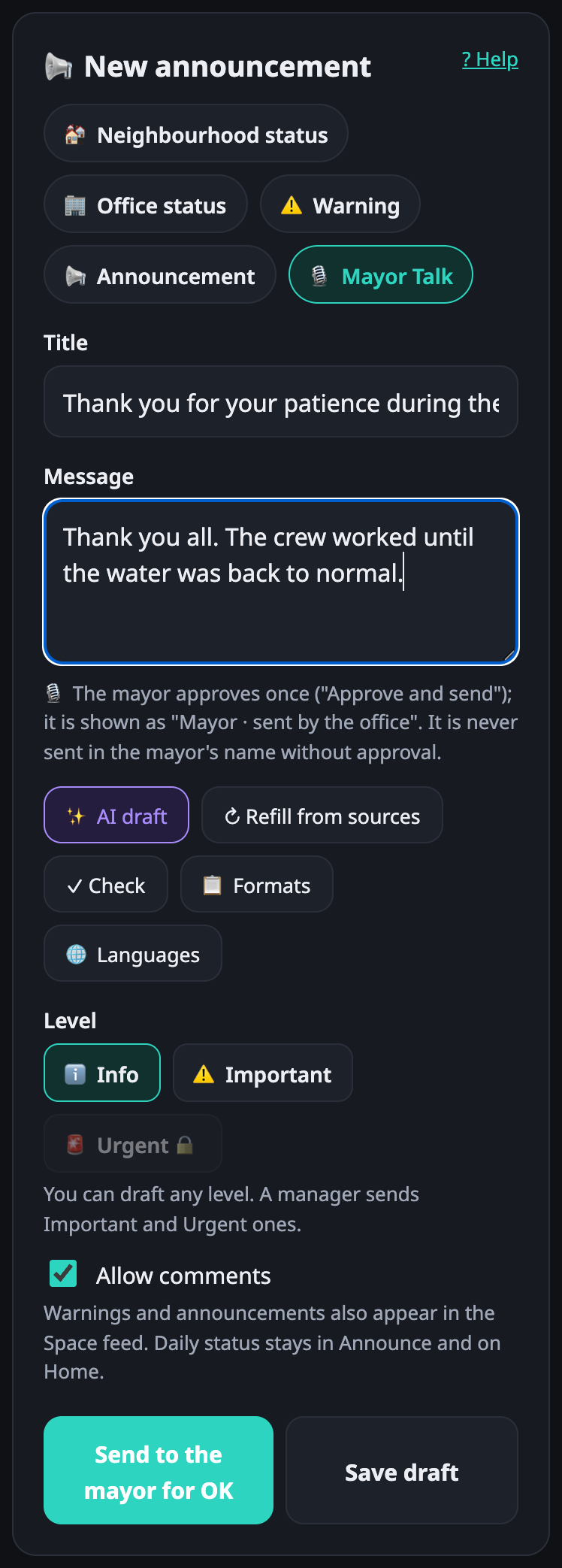
Tras el corte de agua, el alcalde quiere agradecer a los vecinos.
- Nuevo aviso → 🎙 Mensaje del alcalde. Escribe el título y el mensaje.
- Pulsa Enviar al alcalde para su visto bueno. La tarjeta muestra Espera al alcalde en tu chip Borradores y el alcalde recibe una notificación.
- El alcalde pulsa Aprobar y enviar. Solo entonces es público, como Alcalde · enviado por la oficina.
- Si el alcalde quiere cambios, Edita tu borrador desde el menú ⋯ y vuelve a enviarlo.
Ejemplo: preparar el estado de mañana #
El borrador de las 07:00 lo prepara Plaazaa para los gestores. Si quieres prepararlo tú, por ejemplo en un día con obras: Nuevo aviso → 🏘 Estado del barrio, elige Para el día (hasta un día adelante), marca las líneas y Guardar borrador. Un gestor lo publica.
Preguntas #
¿Por qué no puedo pulsar Publicar? Solo los gestores publican. Pulsa Guardar borrador; un gestor lo verá.
¿Por qué Urgente está bloqueado? Una alerta Urgente muestra un banner rojo y avisa a todos, así que solo la envían el propietario, los admins y los gestores de avisos. Tú puedes redactarla.
¿Puedo editar después de que un gestor lo publique? No. Díselo al gestor; él puede editarlo.
¿Puedo ver cuánta gente lo leyó? No, solo los gestores ven las cifras de Visto y Entendido.
¿Cómo me hago gestor? El propietario o un admin del Space te da el rol announce_manager en Equipo y roles.
¿Quién ve mi borrador? Tú y los gestores. Ni otro personal ni los vecinos.
Algo no funciona #
| Qué ves | Qué hacer |
|---|---|
| No hay botón Nuevo aviso | Necesitas un rol en el Space (por ejemplo, personal de reportes). Pídeselo a un admin. |
| "Solo los gestores publican. Guárdalo como borrador." | Pulsa Guardar borrador. |
| "Solo el propietario, los admins y los gestores de avisos envían Urgentes. …" | Guarda el borrador; un gestor lo envía. |
| "Escribe un título (mínimo 3 letras)." | Pon un título a la alerta. |
| "Marca o rellena al menos una línea." | Un estado necesita al menos una línea. |
| "Ese día no está permitido (hasta 8 días atrás, 1 adelante)." | Elige un día más cercano. |
| Mi borrador desapareció | Un gestor lo publicó o lo borró. Mira Hoy, Alertas e Historial. |