✍️ 负责起草的工作人员
负责起草的工作人员指南
本指南面向谁 #
你在办公室工作,在 Space 中有一个 角色(例如问题报告的工作人员),但 不是 公告管理者。在 Announce 中你是 起草人:你撰写公告,由管理者检查并发布。管理者点 发布 之前,你写的内容不会到达居民。
💡 Space 所有者、Space 管理员和拥有
announce_manager角色的人是 管理者,由他们发布。如果你是管理者,请阅读“Space 管理者”指南。
你能做什么、不能做什么 #
| 你 | |
|---|---|
| 打开 公告 标签页和首页卡片 | 可以 |
| 撰写草稿,任何类型:社区动态、办公室状态、警告、一般公告、市长寄语 | 可以 |
| 在草稿中选择 一般、重要 或 紧急 级别 | 可以(作为草稿) |
| 发布 公告 | 不可以,由管理者发布 |
| 发送紧急警告 | 不可以,已锁定(🔒)。只有所有者、管理员和公告管理者能发送紧急。你为他们起草。 |
| 批准 市长寄语 | 不可以,只有市长 |
| 在发布之前编辑或删除 自己的 草稿 | 可以 |
| 编辑、删除或把已发布的公告标为 已结束 | 不可以,仅管理者 |
| 查看 N/M 人已看 和 N 人已知晓 | 不可以,仅管理者 |
| 更改 公告设置 | 不可以 |
你的草稿在哪里 #
在 公告 标签页,你看到常规标签 今天 · 警告 · 历史 · 市长寄语,外加一个 草稿 标签。在 草稿 中你只看到 自己的 草稿(管理者能看到所有人的),每条带 草稿 标记,市长寄语则显示 等待市长批准。用 ⋯ 菜单可 编辑 或 删除。
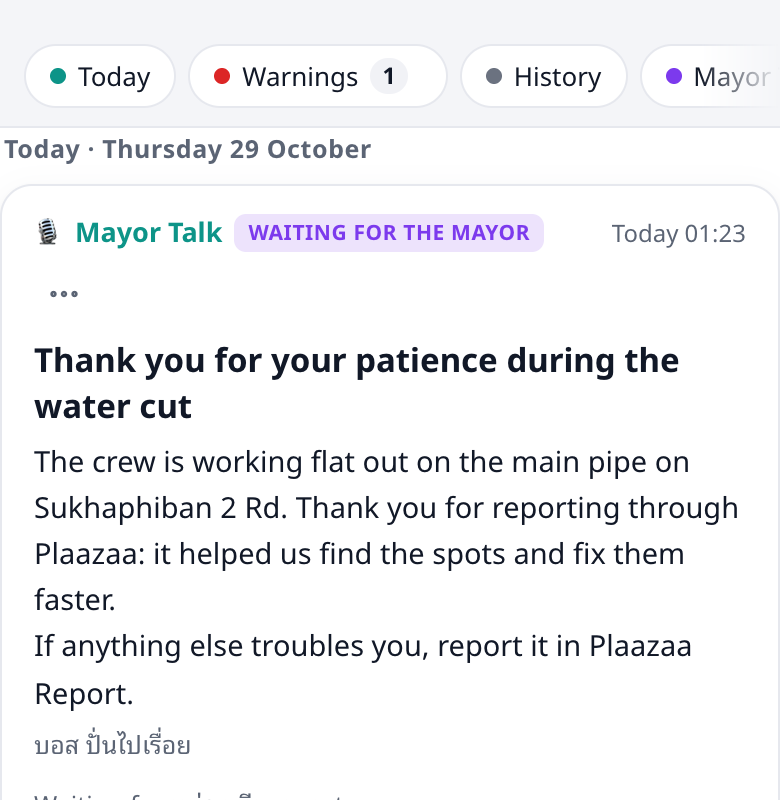
标签页菜单里的 ? 打开本指南。
撰写并保存草稿 #
- 在 公告 标签页点 新公告。
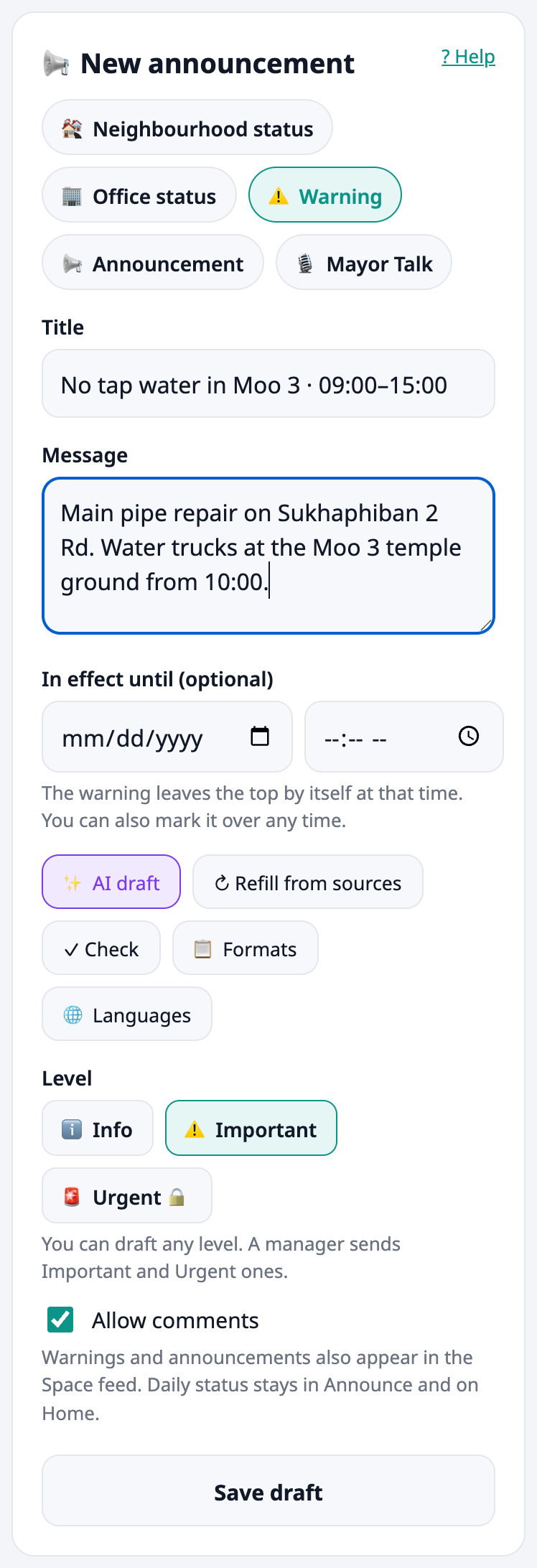
- 选择类型:🏘 社区动态、🏢 办公室状态、⚠️ 警告、📢 通知公告 或 🎙 市长寄语。
- 对于每日动态,在每一行勾选 ✓ 正常 或 ⚠ 有问题,只在有变化的地方写简短说明。各行已根据 Plaazaa 已知的数据(天气、问题报告、活动、Space 信息)预填,并带有如 来自 天气 的小标签。请检查每一行。
- 对于警告或公告,写 标题 和 内容,并选择 级别。也可以用 ✓ 检查:它会列出可能缺少的内容(日期、时间、区域、电话号码、含糊用语),只是提示。
- 点 保存草稿。
- 每日动态 的草稿会替换你同一天较早的草稿:每种类型每天只有一份草稿。
- 作为草稿时,不会通知任何人。
- 草稿只有你和管理者能看到。
紧急已锁定 #
如果警告很严重,你仍可以撰写并选择 🚨 紧急。该级别带有锁图标,也没有 发布 按钮,只有 保存草稿。管理者会在 草稿 标签里看到、检查并发送,因为紧急警告会显示红色横幅并通知所有成员。这是有意设计:由有权限的人来发送。
💡 如果是紧急情况,也请直接告诉管理者。你的草稿能省去他们打字的时间。
如何得知已发布 #
Plaazaa 不会 单独给你发“已发布”的消息。你可以这样看到:
- 你的草稿 从草稿标签中消失,出现在 今天、警告 或 历史 中,发送人是你。
- 如果是 重要 或 紧急,你会像所有成员一样收到通知,因为你是该 Space 的成员。
- 已发布的 市长寄语 显示在 市长寄语 标签里,标注为 市长 · 由办公室发送。
- 如果它很久仍在 草稿 中,说明管理者还没看到。请去问一下。
示例:停水,起草人视角 #
08:15 你得知第 3 村的自来水将在 09:00–15:00 停水。
- 新公告 → ⚠️ 警告。
- 标题:第 3 村停水 · 09:00–15:00。内容:在哪里抢修、供水车在哪里、预计何时恢复。务必写明 区域 和 时间。
- 选择 🚨 紧急。对你是锁定的,并保存为草稿。点 保存草稿。
- 告知管理者。他们打开 草稿,检查后点 发布。居民会看到横幅并收到通知。
- 之后管理者把它标为 已结束。你可以在 警告 中看到带 已结束 标记的它。
示例:市长寄语,起草人视角 #
停水之后,市长想感谢居民。
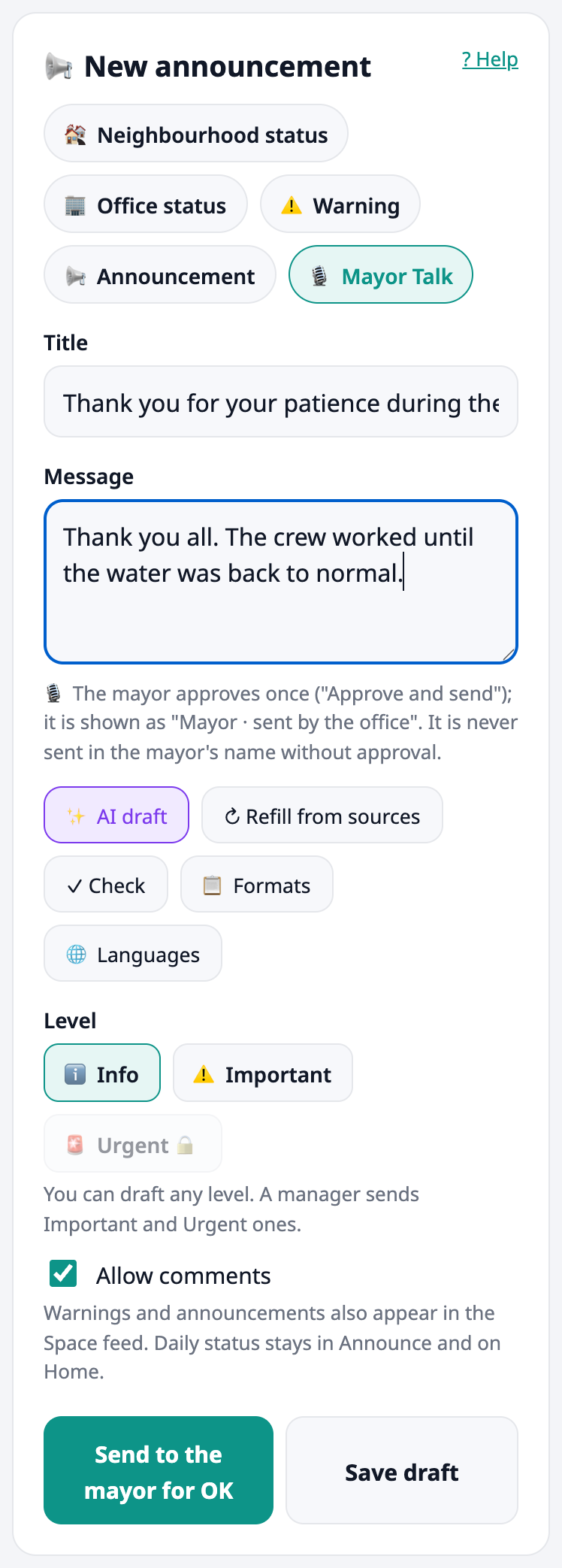
- 新公告 → 🎙 市长寄语。写标题和内容。
- 点 发送给市长批准。卡片在你的草稿标签里显示 等待市长批准,市长收到一次通知。
- 市长点 批准并发送。此时才会公开,显示为 市长 · 由办公室发送。
- 如果市长想修改,从 ⋯ 菜单 编辑 你的草稿并重新发送。
示例:准备明天的动态 #
07:00 的草稿由 Plaazaa 为管理者准备。如果你想自己提前准备(例如有道路施工的一天):新公告 → 🏘 社区动态,选择 日期(最多提前一天),勾选各行,保存草稿。管理者负责发布。
常见问题 #
为什么我不能点发布? 只有管理者能发布。点 保存草稿,管理者会看到。
为什么紧急被锁定? 紧急警告会显示红色横幅并通知所有人,所以只有所有者、管理员和公告管理者能发送。你仍然可以起草。
管理者发布之后我还能编辑吗? 不能。请告诉管理者,他们可以编辑。
我能看到有多少人读了吗? 不能,只有管理者能看到已看和已知晓的数字。
我怎样成为管理者? Space 所有者或管理员在 团队与角色 中授予你 announce_manager 角色。
谁能看到我的草稿? 你和管理者。其他工作人员和居民都看不到。
出了问题怎么办 #
| 你看到的 | 怎么做 |
|---|---|
| 没有 新公告 按钮 | 你需要在 Space 中有角色(例如问题报告工作人员)。请联系 Space 管理员。 |
| “只有管理员可以发布,请保存为草稿。” | 改点 保存草稿。 |
| “只有所有者、空间管理员和公告管理员可发送紧急公告,请保存为草稿。” | 保存草稿,由管理者发送。 |
| “请填写标题(至少3个字)。” | 给警告写个标题。 |
| “请至少勾选或填写一行。” | 动态至少要填写一行。 |
| “该日期不可用(最多回溯8天、提前1天)。” | 选一个更近的日期。 |
| 我的草稿不见了 | 管理者已发布或删除。查看 今天、警告 和 历史。 |