Plaazaa · 2026-11-01
📣 Plaazaa Report · Reportes de problemas — Manual completo (imprimir / PDF)
Reporta un problema de tu ciudad con una foto y un pin y síguelo hasta que se resuelva. El personal lo gestiona; la oficina obtiene informes LPA / ITA.
- Reporta un problema en tu ciudad
- Atender reportes de problemas (personal)
- Gestiona los reportes de problemas de tu Space (gestores)
- Informes para LPA / ITA (responsables de la oficina)
🙋 Miembros
Reporta un problema en tu ciudad
Qué es #
Reportes de problemas te permite avisar a tu oficina local de un problema (una farola rota, un bache, una inundación, basura) con una foto y un pin en el mapa. El personal de la oficina responde en el reporte, y recibes una notificación en cada paso hasta que se resuelve.
- Tarda unos 30 segundos.
- Cada reporte recibe un número (por ejemplo
#12) para que todos hablen de lo mismo. - Otras personas del Space pueden ver el reporte y pulsar A mí también, así la oficina sabe a cuántas personas afecta.
💡 Tienes que ser miembro del Space para reportar. Abre el Space y pulsa Unirse primero.
Cómo reportar un problema #
- Abre el Space de tu ciudad.
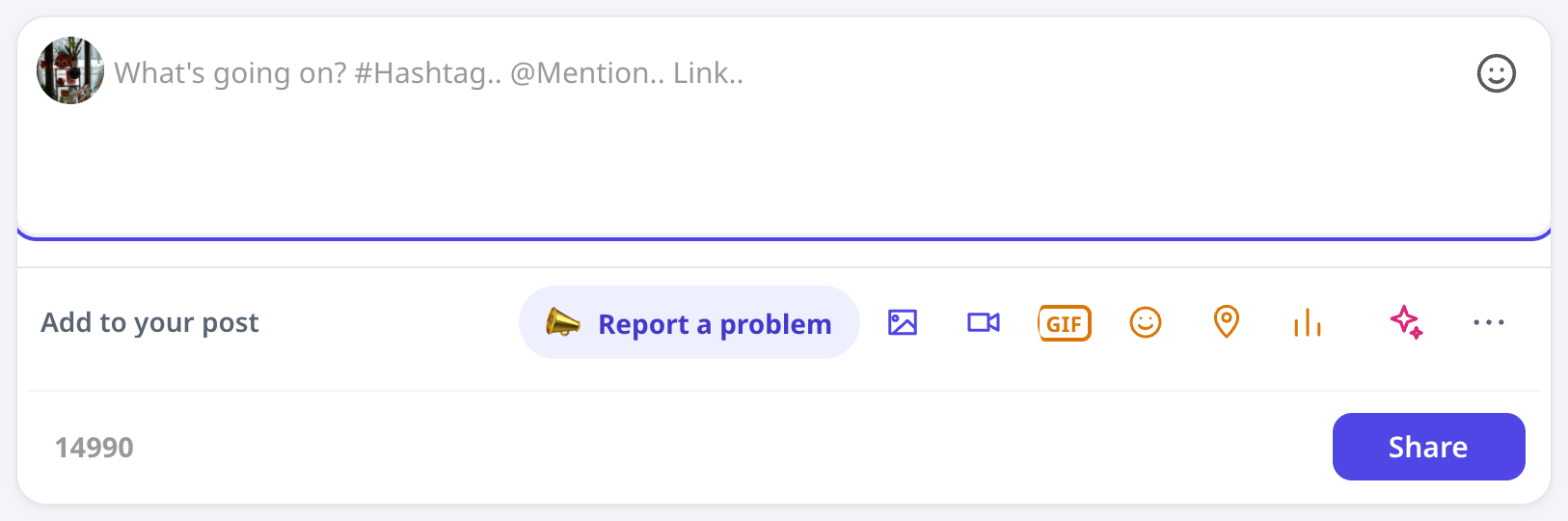
- En el cuadro de publicación, toca 📣 Reportar un problema. (En el móvil es el botón ancho sobre los iconos; en el tablero de reportes también hay un botón + Reportar un problema).
- Llena el formulario:
- Fotos: de 1 a 4 fotos. Obligatorio. Una foto clara ayuda al personal a arreglarlo más rápido.
- Categoría: elige la más cercana, por ejemplo Calzada, Electricidad y alumbrado, Inundación.
- Ubicación: toca el mapa donde está el problema o arrastra el pin. Usar mi ubicación pone el pin donde estás. También puedes añadir el nombre del lugar (calle, referencia).
- Título corto: por ejemplo "Farola apagada en la calle 5".
- Detalles: opcional. Cuándo empezó, qué tan grande es, a quién afecta.
- Pulsa Enviar.
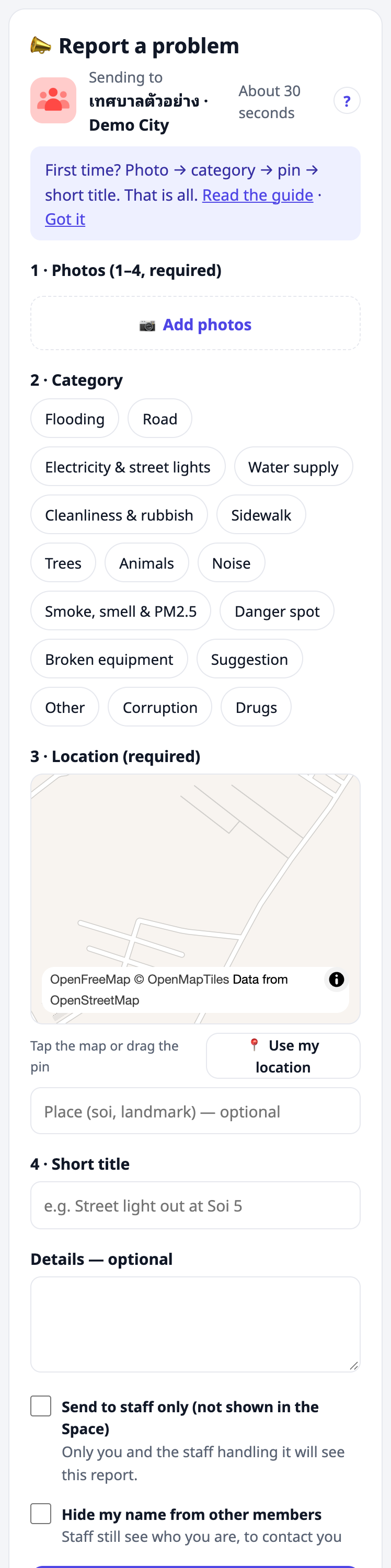
Tu reporte aparece en el Space con su número y el estado Recibido.
💡 Puedes enviar hasta 10 reportes por hora. Un problema = un reporte: si hay dos problemas distintos, envía dos reportes.
Categorías #
El Space elige qué categorías usa. La lista habitual sigue a Traffy Fondue, para que te resulte familiar:
| Categoría | Por ejemplo |
|---|---|
| Inundación | agua que no drena, calle inundada |
| Calzada | baches, pavimento roto |
| Electricidad y alumbrado | farola apagada, cables sueltos |
| Agua potable | no sale agua del grifo, tubería con fuga |
| Limpieza y basura | contenedores llenos, basura sin recoger |
| Acera | baldosas rotas, acera bloqueada |
| Árboles | ramas caídas, árboles por podar |
| Animales | animales callejeros, serpientes |
| Ruido | ruido fuerte de noche |
| Humo, olores y PM2.5 | quemas, malos olores, polvo |
| Punto de riesgo | lugares oscuros o peligrosos, cruces peligrosos |
| Equipo dañado | equipamiento público roto |
| Sugerencia | ideas para mejorar la ciudad |
| Otro | cualquier otra cosa |
¿Ya lo reportaron? Mejor síguelo #
Después de elegir una categoría y colocar el pin, el formulario busca reportes abiertos de la misma categoría cerca (a unos 100 m). Si encuentra alguno, te lo muestra:
- A mí también — seguir este: sigues ese reporte y recibes sus novedades. No se crea un reporte nuevo.
- Es otro problema: oculta la sugerencia para que sigas con tu propio reporte.
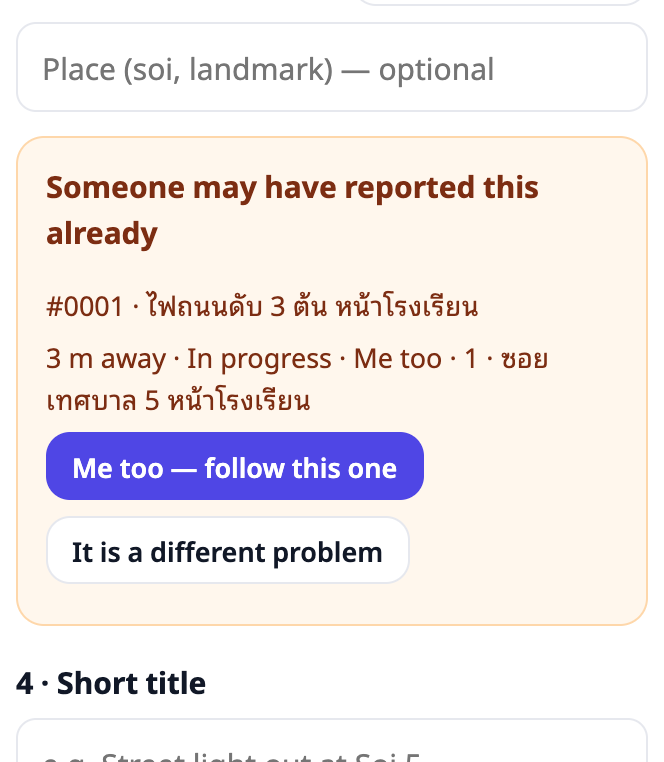
Así un problema queda en un solo reporte, el personal no atiende lo mismo dos veces, y el contador de "a mí también" muestra a cuántas personas afecta.
Ocultar mi nombre #
Marca Ocultar mi nombre a otros miembros si no quieres que tus vecinos vean quién lo reportó. Entonces el reporte lo publica una cuenta neutral, ผู้แจ้ง (ไม่ระบุชื่อ) ("quien reporta, sin nombre"), en lugar de ti.
- El personal sí ve tu nombre, para poder contactarte si hace falta.
- Conservas todos tus botones (pedir actualización, valorar, reabrir).
- Como la publicación no está a tu nombre, no puedes borrarla tú: pídeselo a un gestor del Space. Los comentarios en ella no te notifican.
Enviar solo al personal #
Marca Enviar solo al personal (no se muestra en el Space) para problemas que no deben ser públicos. Solo tú y el personal que lo atiende pueden ver el reporte: no aparece en el Space, ni en el tablero, ni en el mapa.
Algunas categorías van siempre solo al personal, por ejemplo Corrupción y Drogas (cuando el Space las usa). En ese caso la opción queda activada y bloqueada.
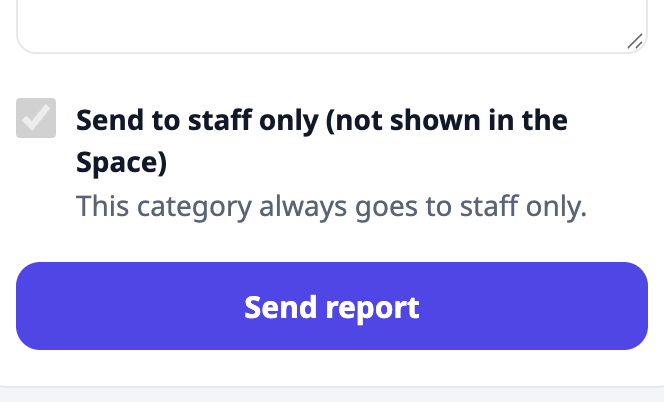
🔒 Los reportes solo para el personal se cuentan en las estadísticas de la oficina, pero nunca se muestran con detalles ni nombres.
Sigue tu reporte #
En la tarjeta de tu reporte ves el estado, la línea de tiempo del progreso con cada novedad del personal, y tus botones:
| Estado | Significado |
|---|---|
| Recibido | La oficina tiene el reporte; nadie ha respondido todavía. |
| En curso | El personal está trabajando en ello. La tarjeta también muestra la etapa, por ejemplo Arreglo inmediato, Solicitando presupuesto, Contratación. |
| Derivado | Le corresponde a otra oficina (por ejemplo, la compañía eléctrica). La tarjeta muestra a quién y cómo se envió. |
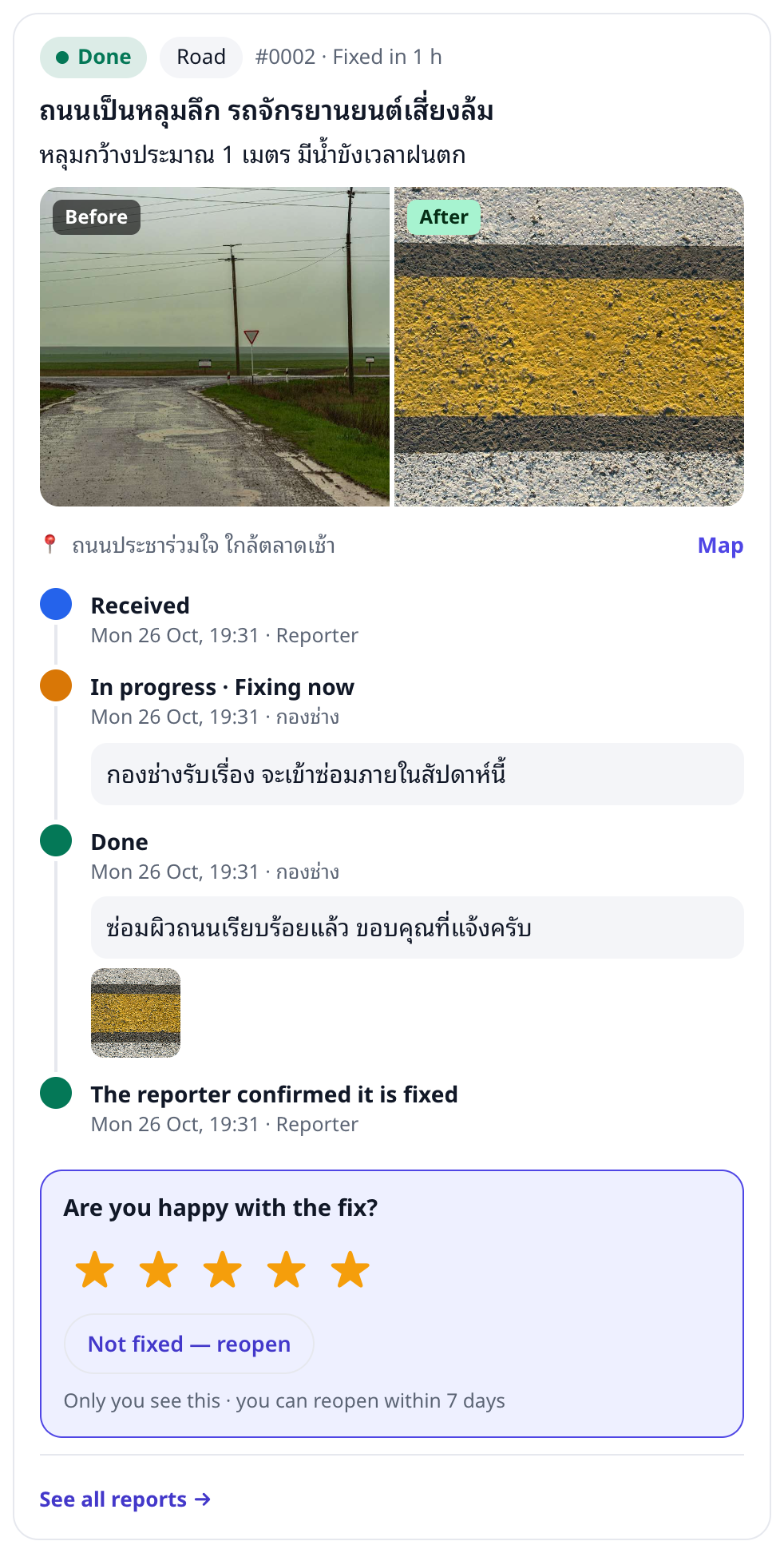
| Resuelto | Arreglado. Ves fotos de Antes / Después. |
| No procede | No es algo que la oficina pueda atender; el personal explica por qué. |
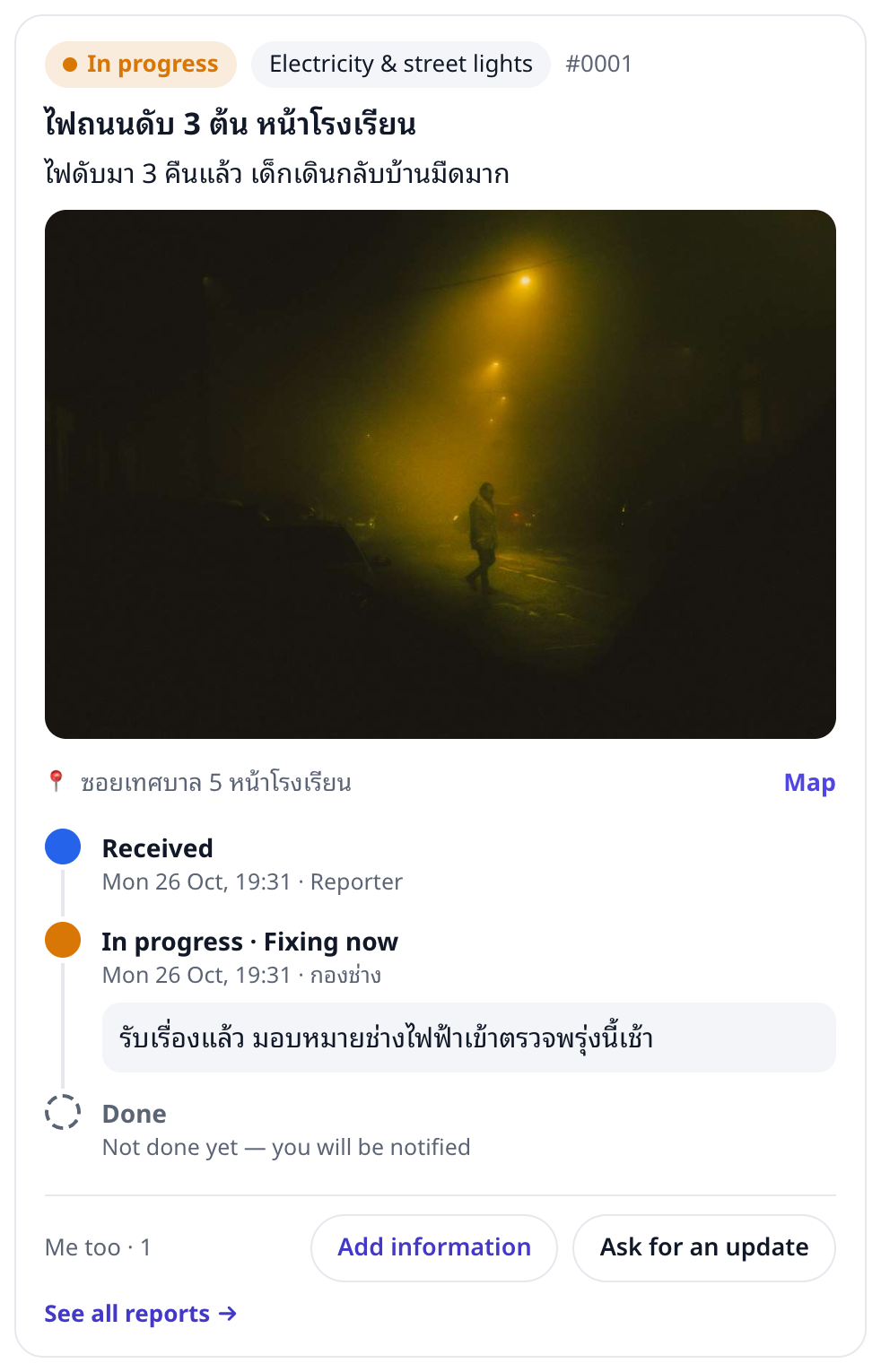
Tus botones mientras está abierto:
- Pedir actualización: le recuerda al personal. Una vez al día.
- Añadir información: más detalles u otra foto.
Recibes una notificación por cada novedad pública, en tu idioma.
Cuando está resuelto #
Cuando el personal marca el reporte como Resuelto, revisa la foto de después. Luego:
- Valora la solución de 1 a 5 estrellas.
- Confirmar que está resuelto: esto cierra el reporte definitivamente.
- No resuelto — reabrir: si en realidad no está arreglado, reábrelo dentro de 7 días y explica qué sigue mal. Vuelve a En curso.
A mí también en reportes de otras personas #
En un reporte que hizo otra persona, pulsa A mí también si también te afecta. Así recibes sus novedades, y la oficina ve a cuántas personas afecta.
El tablero de reportes y el mapa #
Cada tarjeta de reporte tiene un enlace Ver todos los reportes. El tablero muestra los reportes del Space con:
- cifras arriba: reportes abiertos, resueltos este mes, días medios para resolver, satisfacción;
- filtros por estado y categoría, y Mis reportes;
- un mapa con un pin por reporte (color = estado).
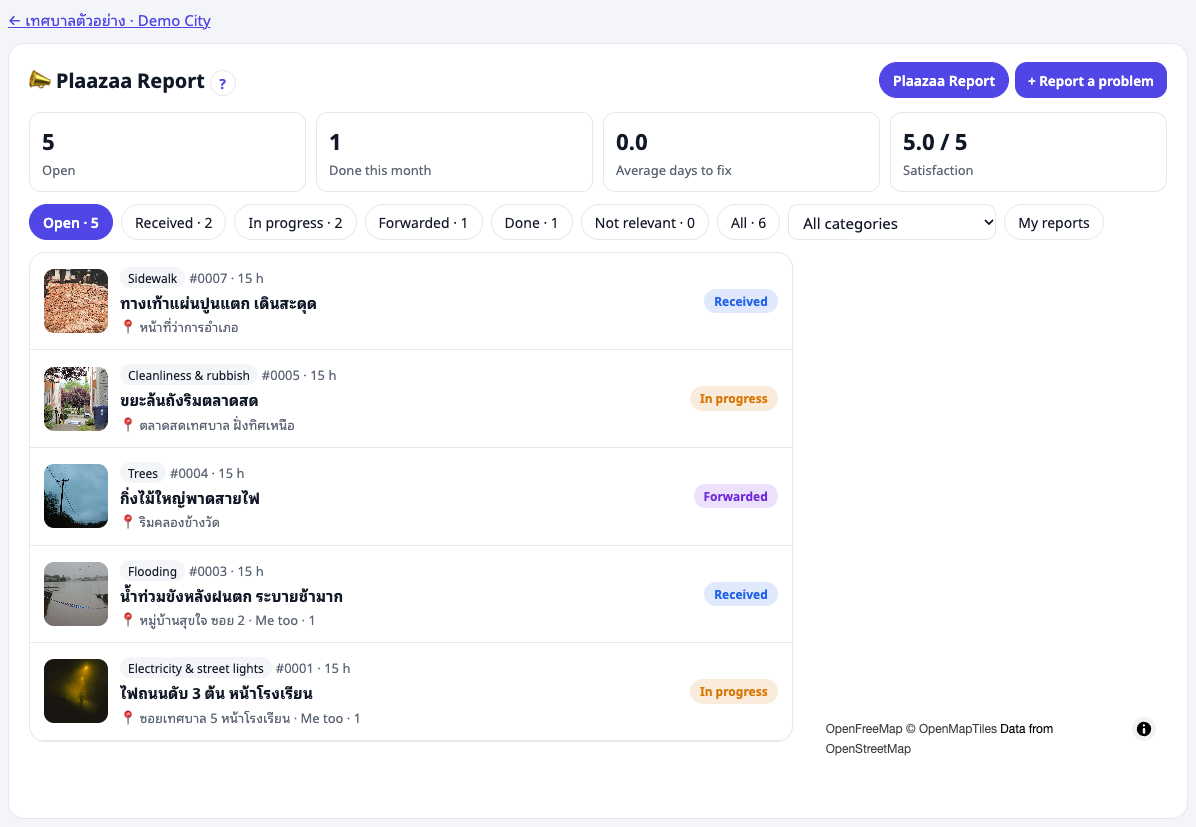
El tablero nunca muestra nombres. Los reportes solo para el personal no aparecen en él.
Quién ve qué #
| Miembros del Space | Personal de la oficina | |
|---|---|---|
| Reporte normal | el reporte, las fotos, la línea de tiempo, tu nombre | todo |
| Nombre oculto | el reporte, sin tu nombre | todo, con tu nombre |
| Solo personal | nada | todo |
| Notas solo para el personal | nada | la nota |
Preguntas #
¿Puedo reportar sin unirme al Space? No, únete primero. Así los reportes vienen de gente real de la ciudad.
¿Puedo editar mi reporte? Usa Añadir información para agregar detalles o fotos. Para quitar un reporte, borra su publicación (o pídeselo a un gestor del Space si es un reporte con nombre oculto).
No recibí respuesta. Pulsa Pedir actualización (una vez al día). Además, el personal recibe un recordatorio automático cuando un reporte lleva 48 horas sin novedades.
¿Es este el canal oficial de la oficina? El Space muestra quién lo gestiona. En un piloto, el equipo de Plaazaa reenvía los reportes a la oficina por ti.
Algo no funciona #
| Lo que ves | Qué hacer |
|---|---|
| "Únete primero a este Space para reportar." | Abre el Space y pulsa Unirse. En algunos Spaces un administrador aprueba a los nuevos miembros. |
| "Añade al menos una foto." | Añade de 1 a 4 fotos (JPG o PNG). |
| "Coloca el pin donde está el problema." | Toca el mapa una vez o pulsa Usar mi ubicación. |
| "Demasiados reportes en la última hora" | Espera un rato: el límite es de 10 reportes por hora. |
| El mapa no carga | Revisa tu conexión a internet y vuelve a cargar la página. |
🧑🔧 Personal
Atender reportes de problemas (personal)
Tu trabajo en un minuto #
Los vecinos reportan problemas con una foto y un pin. Tú los recibes, los actualizas mientras trabajas y los cierras con una foto de después. Cada novedad pública se envía al instante a quien reporta: eso es lo que hace que los vecinos confíen en la oficina.
- Abre la Cola del personal cada día laborable.
- Responde rápido a los reportes nuevos (aunque sea "recibido, lo revisamos mañana").
- Mantén el estado y la etapa al día y fieles a la realidad mientras trabajas.
- Marca Resuelto con una foto de después tomada desde el mismo ángulo.
Para empezar #
Un gestor del Space te da el rol Reports staff (personal de reportes) con tu departamento (por ejemplo, Obras públicas). Hay dos maneras:
- agrega tu nombre de usuario en Team & roles (equipo y roles), o
- te envía un enlace de invitación de un solo uso. Ábrelo, inicia sesión (Continue with IDUnify) y pulsa Accept (aceptar). El enlace funciona una vez, durante 7 días.
Ves y actualizas los reportes de tu departamento y los reportes asignados a ti. Los gestores lo ven todo.
La cola del personal #
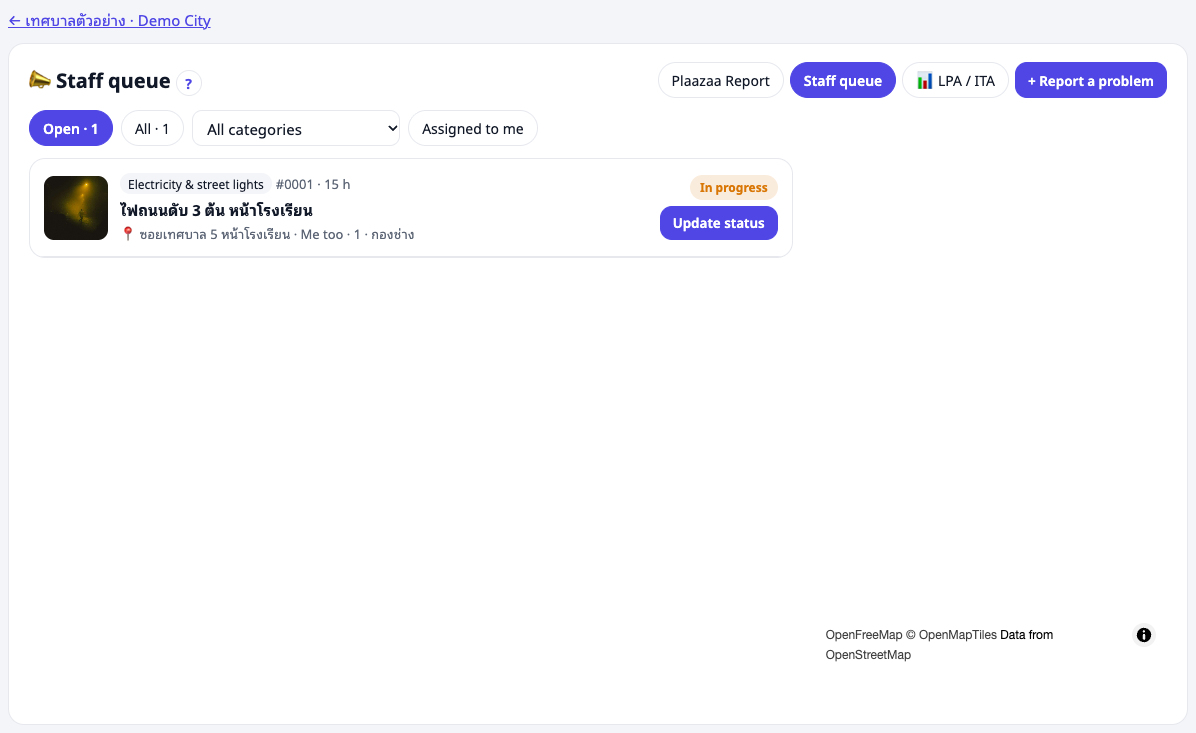
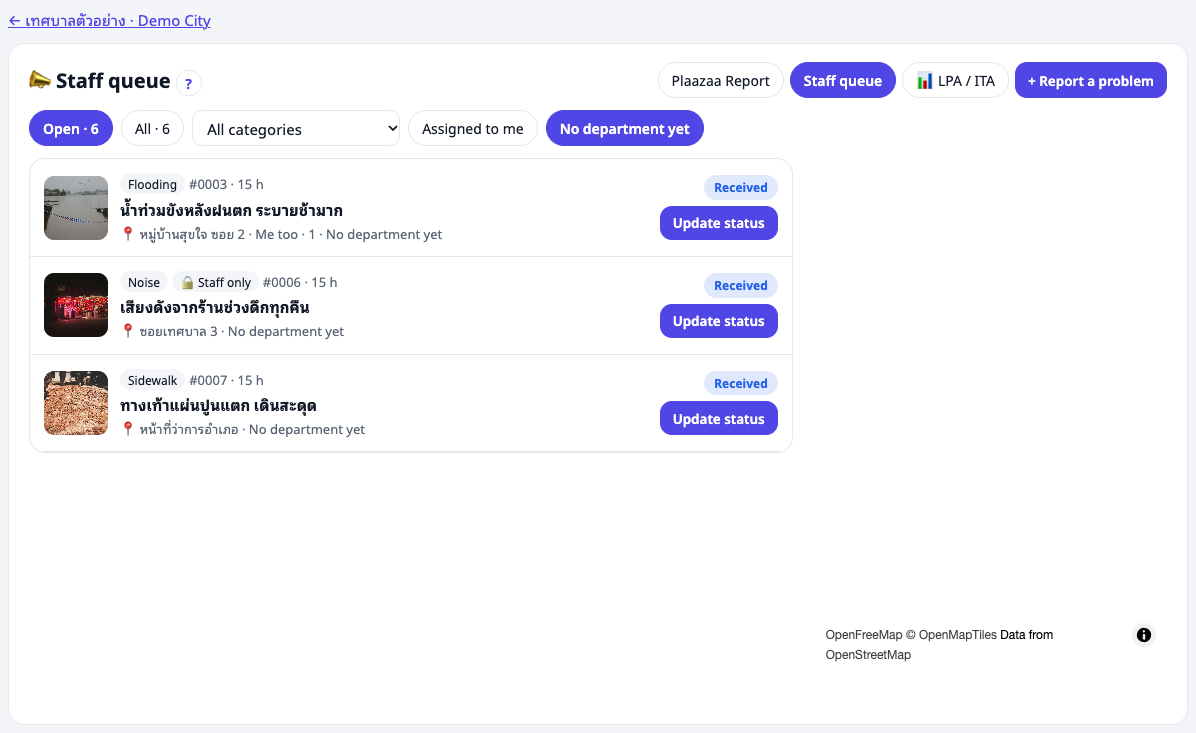
Abre el tablero de reportes del Space y elige Cola del personal (o el botón 📋 en el cuadro de publicación del Space). La cola muestra solo los reportes que puedes actualizar y que siguen abiertos, en este orden:
- reportes donde quien reporta pidió una actualización,
- reportes sin novedades del personal en 48 horas,
- después, los más antiguos primero.
Filtros: Asignados a mí y, para gestores, Sin departamento.
Actualizar un reporte #
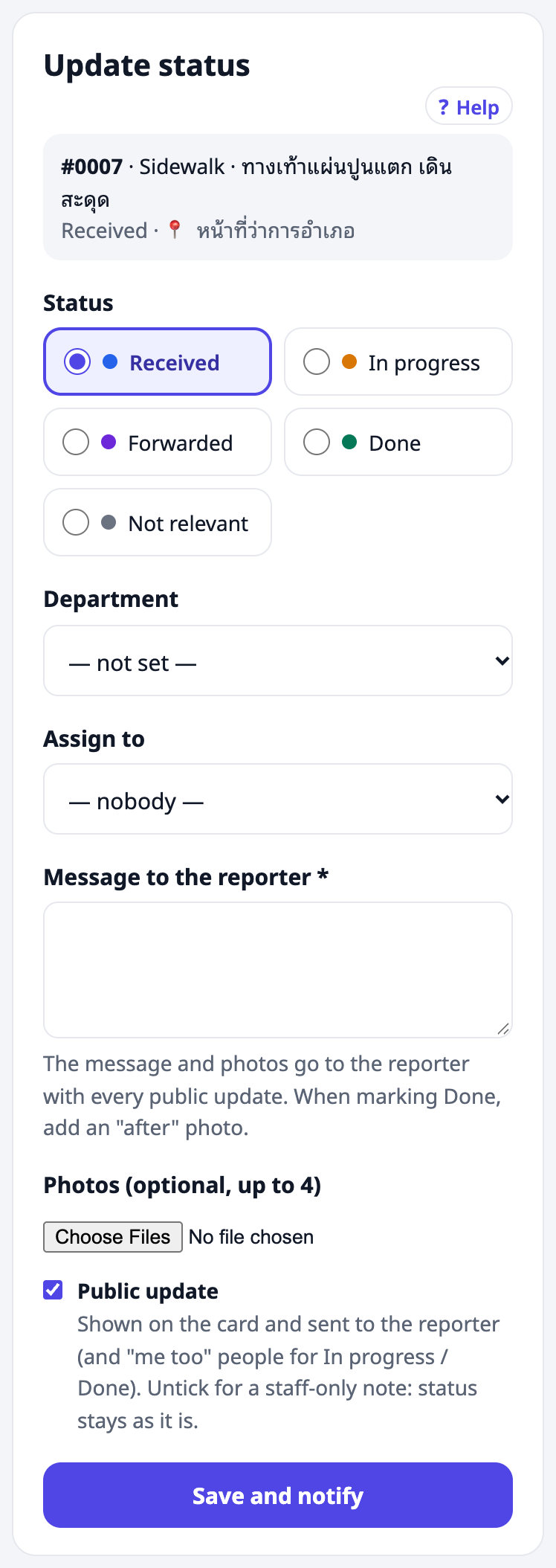
Pulsa Actualizar estado en la tarjeta o en la cola. En el formulario:
- Status (estado): Recibido, En curso, Derivado, Resuelto o No procede.
- Stage (etapa, cuando está en curso): Arreglo inmediato, Estudiando el problema, Preparando un plan, Solicitando presupuesto, Contratación, Trámite legal.
- Message to the reporter (mensaje para quien reporta): obligatorio. Corto y amable: qué hiciste, qué pasa ahora, cuándo.
- Photos (fotos): opcional, hasta 4. Al marcar Resuelto, añade una foto de después.
- Public update (novedad pública): marcado = se muestra en la tarjeta y se envía a quien reporta. Desmárcalo para escribir una nota solo para el personal (ver abajo).
- Pulsa Save and notify (guardar y avisar).
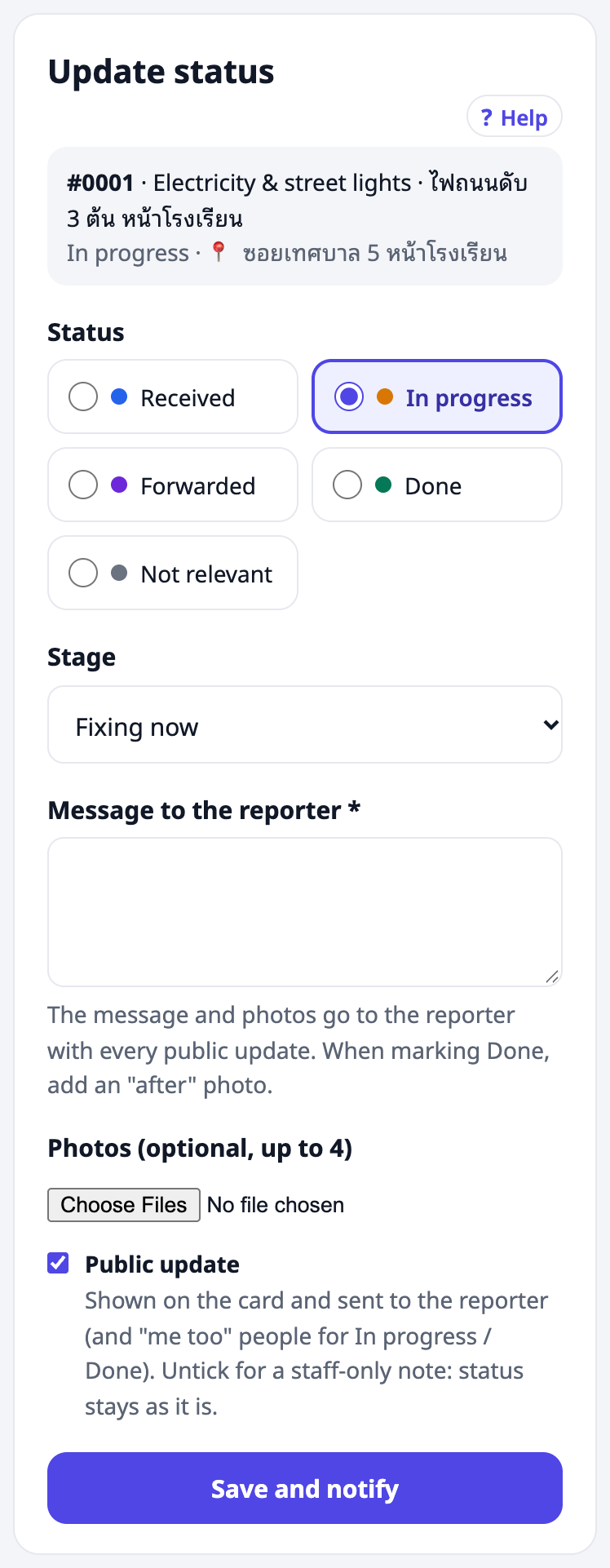
Las personas que pulsaron A mí también también reciben aviso cuando el reporte pasa a En curso o Resuelto.
Qué significa cada estado #
| Estado | Úsalo cuando |
|---|---|
| Recibido | Reporte nuevo: nadie ha respondido todavía. No dejes reportes mucho tiempo aquí. |
| En curso | Alguien está trabajando en ello. Elige la etapa para que quien reporta entienda los casos lentos (presupuesto, contratación). |
| Derivado | Le corresponde a otra oficina. Escribe a quién se envió y cómo (teléfono, LINE, oficio…). |
| Resuelto | Arreglado. Añade una foto de después. Quien reporta puede valorar, confirmar o reabrir dentro de 7 días. |
| No procede | No es un problema real, es un duplicado o está fuera de las competencias de la oficina. Explica siempre por qué. |
Derivar a otra oficina #
Elige Derivado, llena Forwarded to (derivado a; por ejemplo "Provincial Electricity Authority, Song Phi Nong") y How (cómo: Teléfono, LINE, Facebook, Oficio, Correo, En persona, Otro). La tarjeta se lo muestra a quien reporta. Los reportes derivados no reciben recordatorios: ya los tiene la otra oficina.
Notas solo para el personal #
Desmarca Public update para escribir una nota que solo el personal puede leer, por ejemplo "contratista agendado para el martes". El estado no cambia y no se avisa a nadie. Los vecinos nunca ven estas notas.
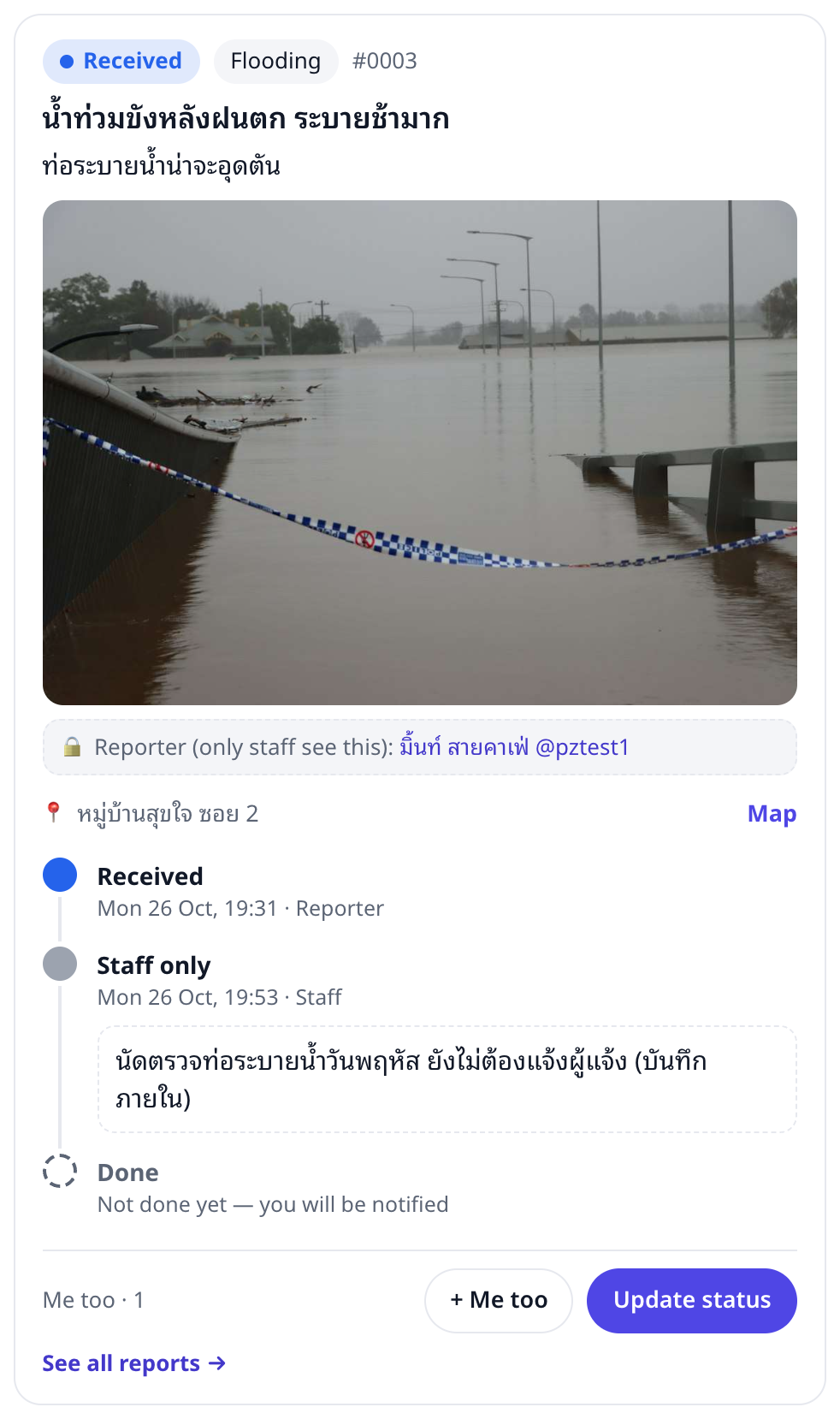
Resuelto: antes y después #
Toma la foto de después desde el mismo lugar y ángulo que la foto de quien reporta. Así la tarjeta muestra Antes / Después lado a lado; además es la evidencia de la oficina para el indicador 30 de LPA.
Reportes solo para el personal (privados) #
Algunos reportes son privados para la oficina: quien reporta eligió "Enviar solo al personal", o la categoría es sensible (Corrupción, Drogas). Estos reportes:
- están en tu cola con la etiqueta 🔒 Solo personal,
- se abren en su propia página (no en el muro del Space),
- solo los ven quien reporta y el personal que puede actualizarlos.
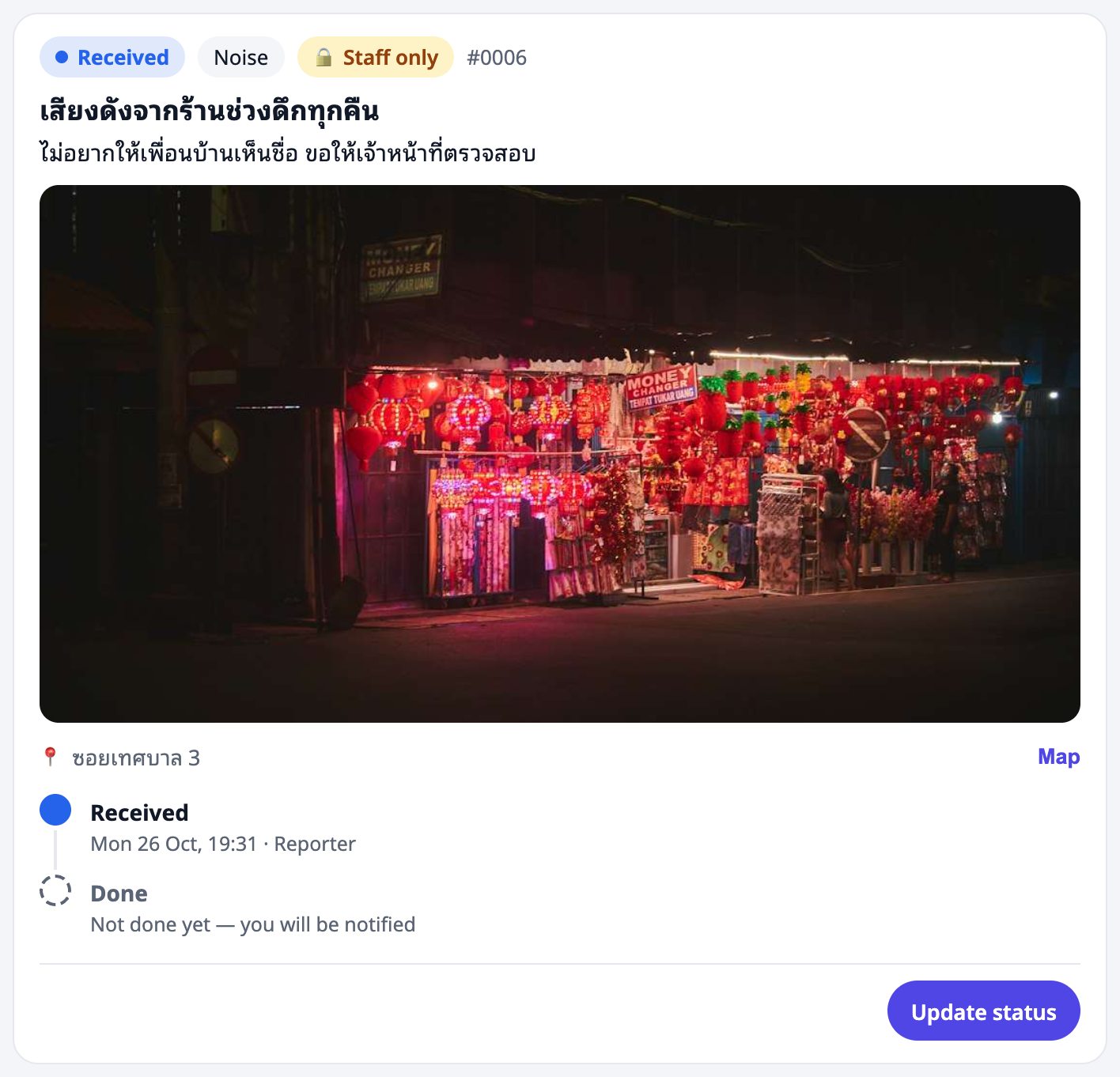
🔒 Nunca copies, reenvíes ni comentes reportes privados fuera del equipo.
Reportes con nombre oculto #
Cuando alguien oculta su nombre, los miembros ven "ผู้แจ้ง (ไม่ระบุชื่อ)" (quien reporta, sin nombre). Tú ves a la persona real en la línea 🔒 Quien reporta (solo lo ve el personal) para poder contactarla. Mantenlo en privado.
Recordatorios y notificaciones #
- Asignado a ti: un gestor te asignó un reporte.
- Sin novedades en 48 horas — revísalo: un reporte abierto (Recibido o En curso) lleva 48 horas sin novedades del personal. El recordatorio se envía una vez cada 48 horas.
- Quien reporta pidió una actualización: quien reporta pulsó el botón (puede hacerlo una vez al día). Responde con una novedad pública.
Preguntas #
No puedo pulsar Actualizar estado. El reporte no es de tu departamento ni está asignado a ti. Pide a un gestor que ponga el departamento o te lo asigne.
Me equivoqué en una actualización. Añade otra actualización que lo corrija. La línea de tiempo guarda el historial.
Quien reporta reabrió el reporte. Vuelve a En curso. Lee su mensaje, arregla lo que falta y marca Resuelto otra vez con una foto nueva.
🧭 Gestores del Space
Gestiona los reportes de problemas de tu Space (gestores)
Quién es gestor #
Los gestores atienden todos los reportes del Space y organizan el equipo. Eres gestor cuando eres:
- el dueño del Space o un administrador del Space (automático), o
- alguien con el rol Reports manager (gestor de reportes) en Team & roles.
| Rol | Puede hacer |
|---|---|
| Reports manager | todo: todos los reportes, clasificar, asignar, Team & roles, informe LPA / ITA, publicar |
| Reports staff | reportes de su departamento y reportes asignados a él; el informe LPA / ITA |
| Miembro | reportar, seguir, a mí también, valorar |
En el cuadro de publicación del Space (toca More, más), los gestores ven cuatro botones: 📣 Reportar un problema, 📋 Reportes de problemas (tablero), 📊 LPA / ITA summary (informe LPA / ITA) y 👥 Team & roles (equipo y roles).
Team & roles #
Abre 👥 Team & roles. La página muestra quién atiende los reportes: el dueño y los administradores del Space (gestores automáticamente), y cada rol asignado con su departamento.
- Añadir a una persona: escribe su username (nombre de usuario), elige el rol (el personal necesita un departamento) y pulsa Add (añadir).
- Quitar: pulsa Remove (quitar) en su fila.
Cada cambio queda registrado.
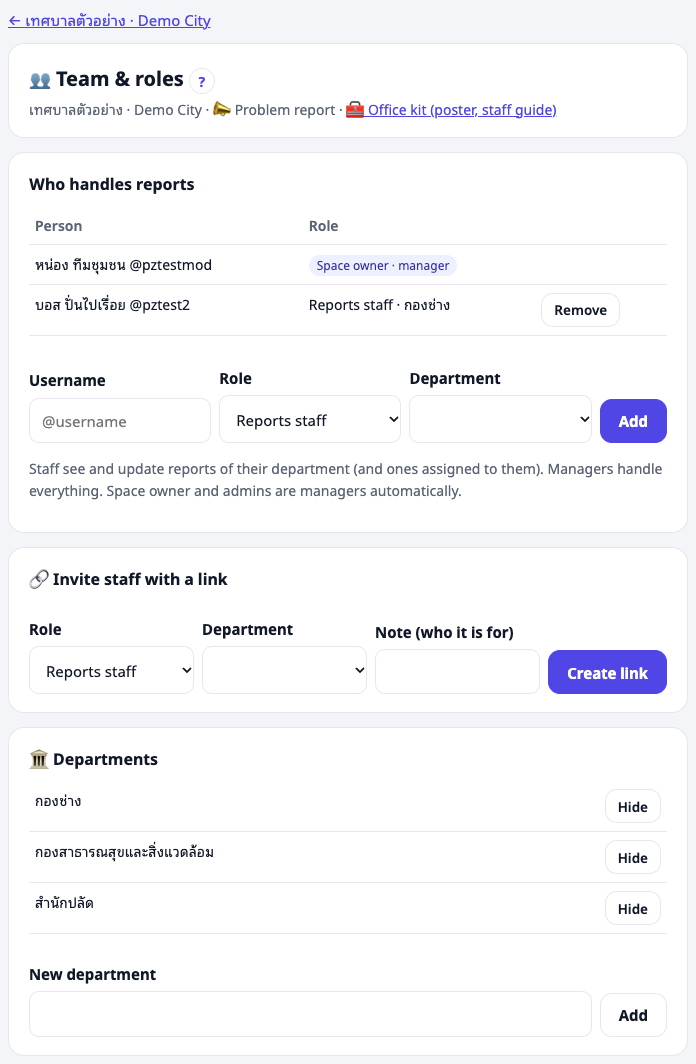
Invitar al personal con un enlace #
Cuando no conoces el nombre de usuario de alguien, crea un enlace de invitación:
- Elige el rol y el departamento, y añade una nota (por ejemplo "Somchai, Obras públicas").
- Pulsa Create link (crear enlace) y cópialo en ese momento: solo se muestra una vez.
- Envíalo por LINE o por correo. Funciona para una persona durante 7 días.
La lista muestra cada enlace: pendiente, usado (y por quién), caducado o cancelado. Puedes cancelar un enlace pendiente.
Departamentos #
Añade los departamentos de la oficina (กอง / ฝ่าย, divisiones / secciones), por ejemplo Obras públicas, Salud pública, Secretaría. Cada miembro del personal pertenece a un departamento y ve sus reportes. Puedes ocultar un departamento que ya no se usa; los reportes antiguos lo conservan.
Clasificar: dale un departamento a cada reporte #
Los reportes nuevos no tienen departamento. Al principio solo los ven los gestores. En la Cola del personal, filtra por Sin departamento, abre Actualizar estado y elige el departamento: el personal de ese departamento lo ve y se pone a trabajar. Puedes responder a quien reporta al mismo tiempo ("Recibido, enviado a Obras públicas").
Asignar a una persona #
En Actualizar estado, los gestores también ven Assign to (asignar a). La persona recibe un aviso ("Asignado a ti") y puede actualizar el reporte aunque esté fuera de su departamento. Lo encuentra en Asignados a mí.
Office kit: póster y guía del personal #
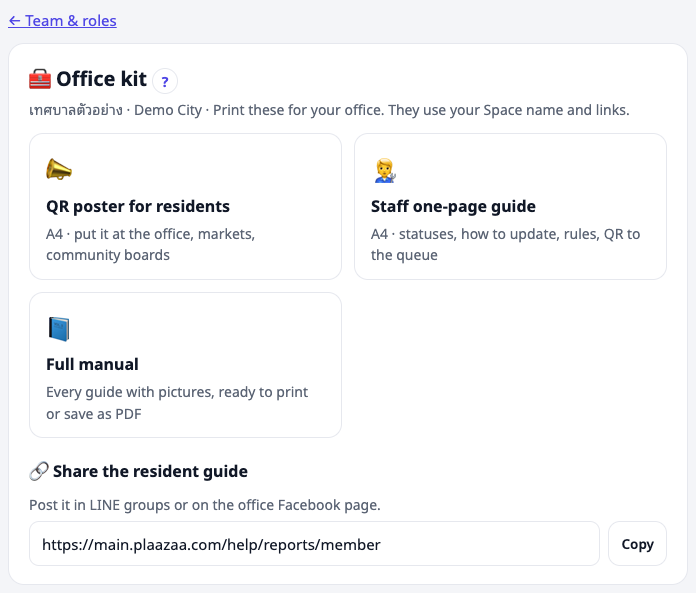
Desde Team & roles, abre 🧰 Office kit (kit para la oficina):
- QR poster for residents (póster con QR para los vecinos): A4, con el nombre y el logo de tu Space, tres pasos, tus categorías y un código QR que lleva al Space. Ponlo en la oficina, en los mercados y en los tablones comunitarios.
- Staff one-page guide (guía de una página para el personal): A4 con los estados, cómo actualizar, las reglas y un código QR a la cola del personal.
- Full manual (manual completo): esta ayuda, cada guía con imágenes, lista para imprimir o guardar como PDF.
- Un enlace a la guía para vecinos para compartir en grupos de LINE o en la página de Facebook de la oficina.
Imprime desde el navegador (A4) o elige "Guardar como PDF".
Ajustes que el equipo de Plaazaa configura por ti #
Algunos ajustes se configuran al abrir el Space. Pide al equipo de Plaazaa que los cambie:
| Ajuste | Por defecto |
|---|---|
| Categorías usadas en el Space | las 14 categorías estándar |
| Categorías sensibles (Corrupción, Drogas: siempre solo para el personal) | desactivadas |
| Recordatorio sin novedades del personal | 48 horas |
| Quien reporta puede reabrir después de Resuelto | 7 días |
| Distancia para "¿ya lo reportaron?" | 100 m |
| Línea de piloto en el Space | se pone durante un piloto |
⚠️ Una categoría de Corrupción aquí ayuda a los vecinos, pero los puntos o16–o18 de ITA piden un canal de denuncias de corrupción separado de las quejas generales. Mantén tu canal oficial para esas denuncias.
Buenos hábitos #
- Responde a cada reporte nuevo en un día laborable, aunque el arreglo tarde más.
- Usa Derivado con honestidad: di quién lo tiene ahora.
- Cierra siempre con una foto de después.
- Revisa cada mes las cifras del tablero: reportes abiertos, días para resolver, satisfacción.
Preguntas #
Un miembro del personal se fue. Quita su rol en Team & roles. Sus actualizaciones anteriores siguen en los reportes.
Un reporte está en el departamento equivocado. Abre Actualizar estado y cambia el departamento.
Alguien publicó algo que no es un problema. Márcalo como No procede con un motivo, o borra la publicación si incumple las reglas del Space.
🏛 Responsables de la oficina
Informes para LPA / ITA (responsables de la oficina)
Qué obtienes #
Cada Space con reportes de problemas tiene un informe LPA / ITA listo para cada año fiscal (del 1 de octubre al 30 de septiembre, año tailandés). Ábrelo desde el botón 📊 LPA / ITA summary (informe LPA / ITA) en el cuadro de publicación del Space, o desde el tablero de reportes. Pueden abrirlo los gestores y el personal.
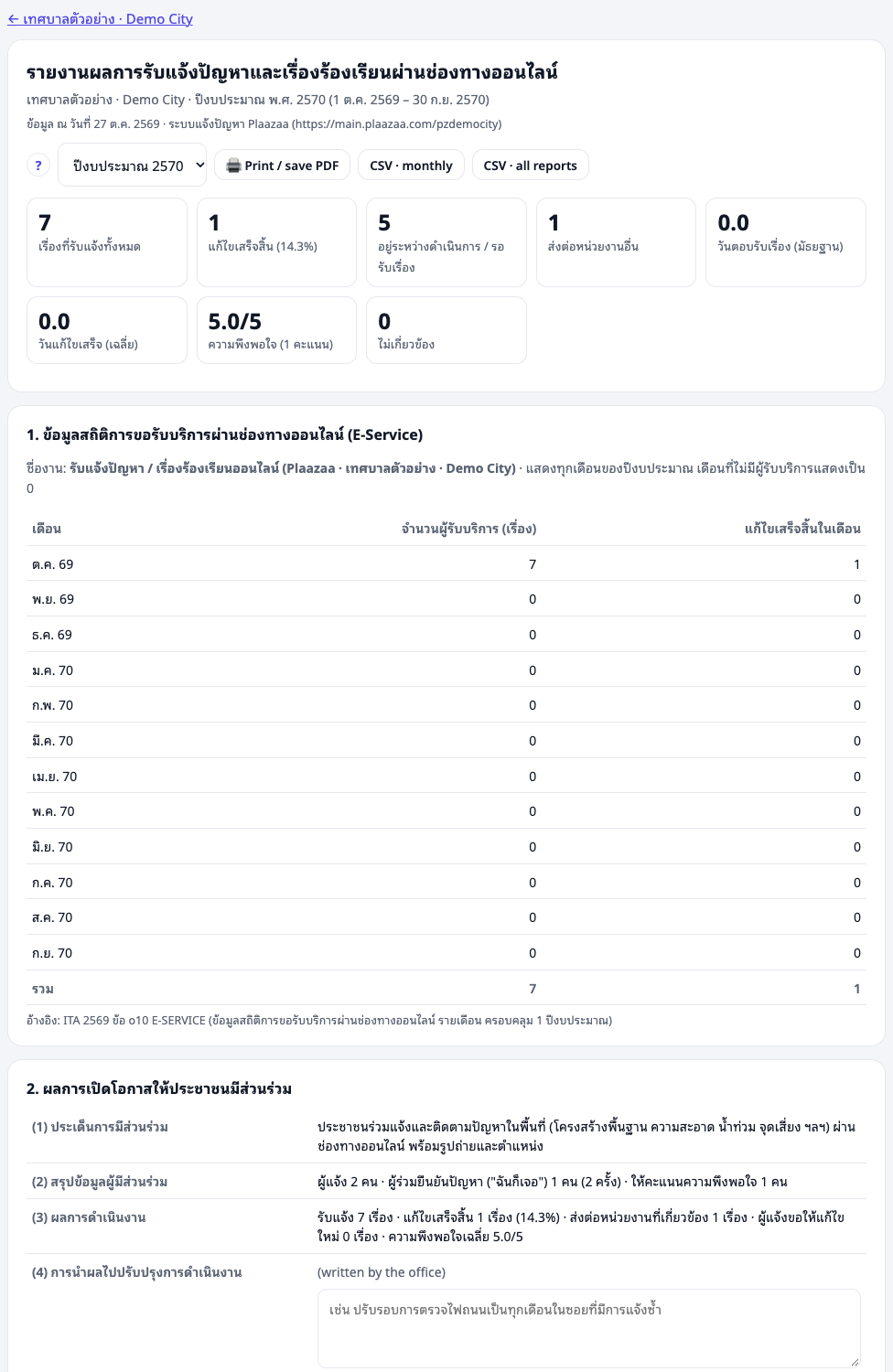
El informe está en tailandés, tal como lo leen los evaluadores, y tiene cuatro partes:
| Parte | Corresponde a | Qué contiene |
|---|---|---|
| 1 Estadísticas del servicio en línea | ITA o10 E-SERVICE | nombre del servicio y número de usuarios por mes durante todo el año fiscal, sin meses en blanco |
| 2 Participación | ITA o19 | (1) tema (2) participantes (3) resultados (4) cómo los resultados mejoraron el trabajo |
| 3 Por categoría y departamento | gestión de la oficina | recibidos, resueltos, abiertos, días medios para resolver |
| 4 Evidencia | LPA área 4, indicadores 30 y 33 | reportes de calzada, aceras, alumbrado y puntos de riesgo con fotos de antes / después |
ITA o10: estadísticas mensuales #
La parte 1 cuenta las personas que usaron el servicio en línea cada mes, de octubre a septiembre. Los meses sin reportes muestran 0, así la tabla siempre tiene 12 meses, como pide ITA. Descárgala como CSV (monthly) (CSV mensual) para adjuntarla como hoja de cálculo.
ITA o19: participación #
Los puntos (1) a (3) se llenan automáticamente: el tema, cuántos vecinos participaron (quienes reportaron, quienes pulsaron "a mí también", valoraciones) y los resultados (resueltos, derivados, reabiertos, satisfacción).
El punto (4) — cómo los resultados mejoraron el trabajo — lo tiene que escribir la oficina. Un gestor lo escribe en el recuadro y pulsa Save (guardar). Se guarda para ese año fiscal. Ejemplo: "Los reportes de alumbrado mostraron que una zona fallaba a menudo; la oficina pasó a revisiones mensuales".
Indicadores LPA 30 y 33: evidencia #
La parte 4 lista los reportes sobre calzada, aceras, electricidad / alumbrado y puntos de riesgo, con fotos de antes y después. Es evidencia para:
- indicador 30: reparaciones con fotos de antes / después;
- indicador 33: quejas sobre alumbrado público y puntos de riesgo, y cómo se atendieron.
Buenas fotos de después son buena evidencia: pide al personal que las tome desde el mismo lugar y ángulo.
Imprimir, PDF y CSV #
- Print / save PDF (imprimir / guardar PDF): imprime en A4 con saltos de página; elige "Guardar como PDF" para adjuntar el archivo.
- CSV: monthly (mensual, parte 1) o all reports (todos los reportes: una fila por reporte, sin nombres). Se abre en Excel con el texto en tailandés.
Publicar para el sitio web de la oficina #
ITA revisa lo que la oficina muestra en su propio sitio web. Un gestor puede pulsar Publish (publicar): entonces cualquier persona con el enlace puede ver el informe, y no se muestran nombres en ninguna parte. Pon el enlace en el sitio web de la oficina (por ejemplo, en ITA o10 / o19). Pulsa Stop publishing (dejar de publicar) para que vuelva a ser privado.

Límites #
- El informe cuenta los reportes hechos en Plaazaa. Las quejas por teléfono o por carta no están incluidas, a menos que el personal las registre aquí.
- Los reportes borrados no se incluyen. Los reportes "No procede" se muestran aparte.
- Los reportes solo para el personal se cuentan, pero sus detalles y fotos nunca aparecen.
- Los puntos o16–o18 de ITA (denuncias de corrupción) necesitan un canal separado de las quejas generales. Esta herramienta es el canal general y no cubre esos puntos.
Preguntas #
¿Qué año fiscal se muestra? El actual. Elige otro año en la lista de arriba.
¿Los vecinos pueden ver el informe? Solo si un gestor lo publica. Los miembros ven el tablero de reportes, que no tiene nombres.
¿Quién escribió el punto (4)? Un gestor del Space. Se guarda por año fiscal y se puede editar.