Plaazaa · 2026-11-01
📣 Plaazaa Report · 문제 신고 — 전체 매뉴얼 (인쇄 / PDF)
사진과 핀으로 동네 문제를 신고하고 해결될 때까지 따라가세요. 담당자가 처리하고 기관은 LPA / ITA 보고서를 받아요.
- 우리 동네 문제 신고하기
- 문제 신고 처리하기 (담당자)
- Space에서 문제 신고 운영하기 (관리자)
- LPA / ITA 보고서 (기관 책임자)
🙋 멤버
우리 동네 문제 신고하기
어떤 기능인가요 #
문제 신고는 가로등 고장, 도로 파임, 침수, 쓰레기 같은 문제를 사진과 지도 핀으로 지역 기관에 알리는 기능이에요. 기관 담당자가 신고에 답을 달고, 해결될 때까지 단계마다 알림을 받아요.
- 약 30초면 끝나요.
- 모든 신고에는 번호(예:
#12)가 붙어서, 모두 같은 건을 두고 이야기할 수 있어요. - Space의 다른 사람도 신고를 보고 나도를 누를 수 있어요. 그러면 기관은 몇 명이 영향을 받는지 알 수 있어요.
💡 신고하려면 Space 멤버여야 해요. 먼저 Space를 열고 Join(가입)을 누르세요.
문제 신고하는 방법 #
- 우리 도시의 Space를 여세요.
- 게시물 상자에서 📣 문제 신고를 누르세요. (휴대폰에서는 아이콘 위의 넓은 버튼이에요. 신고 게시판에도 + 문제 신고 버튼이 있어요.)
- 양식을 채우세요.
- 사진 — 1~4장. 필수예요. 선명한 사진이 있으면 담당자가 더 빨리 고칠 수 있어요.
- 분류 — 가장 가까운 것을 고르세요. 예: 도로, 전기·가로등, 침수.
- 위치 — 문제가 있는 곳의 지도를 누르거나 핀을 끌어 옮기세요. 내 위치 사용을 누르면 지금 서 있는 곳에 핀이 놓여요. 장소 이름(골목, 랜드마크)도 적을 수 있어요.
- 짧은 제목 — 예: "5번 골목 가로등 고장".
- 자세한 내용 — 선택이에요. 언제 시작됐는지, 얼마나 큰지, 누가 영향을 받는지 적어 주세요.
- 신고하기를 누르세요.
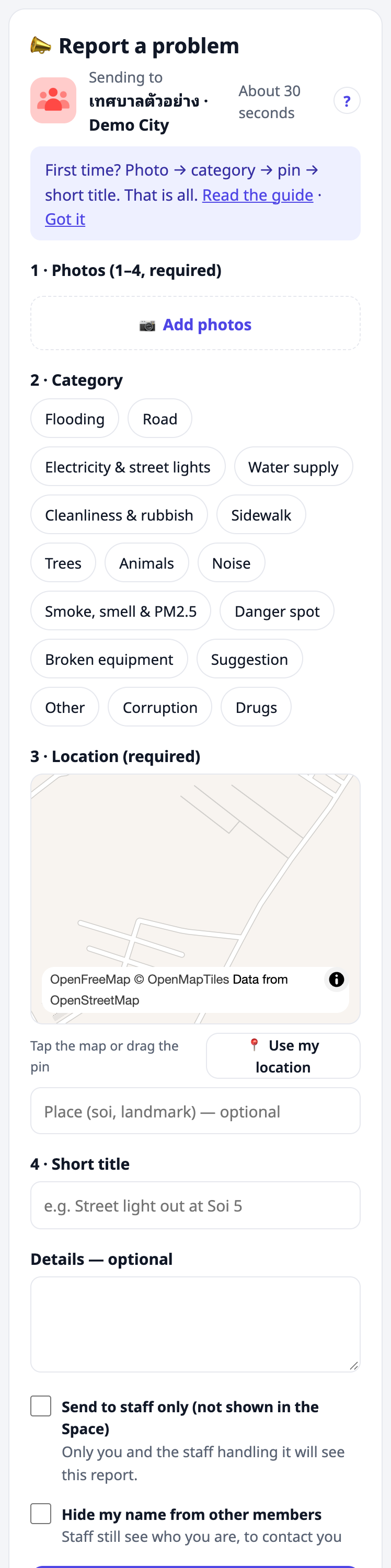
신고가 번호와 함께 접수 대기 상태로 Space에 올라와요.
💡 한 시간에 최대 10건까지 신고할 수 있어요. 문제 하나 = 신고 하나예요. 서로 다른 문제가 두 개면 신고도 두 번 보내세요.
분류 #
어떤 분류를 쓸지는 Space가 정해요. 보통은 Traffy Fondue와 같은 목록이라 익숙하게 느껴질 거예요.
| 분류 | 예시 |
|---|---|
| 침수 | 물이 빠지지 않음, 도로 침수 |
| 도로 | 도로 파임, 깨진 노면 |
| 전기·가로등 | 가로등 꺼짐, 늘어진 전선 |
| 수도 | 수돗물 안 나옴, 수도관 누수 |
| 청결·쓰레기 | 가득 찬 쓰레기통, 수거 안 된 쓰레기 |
| 보도 | 깨진 보도블록, 막힌 보도 |
| 나무 | 떨어진 나뭇가지, 가지치기가 필요한 나무 |
| 동물 | 떠돌이 동물, 뱀 |
| 소음 | 밤중의 큰 소음 |
| 연기·악취·PM2.5 | 태우기, 악취, 먼지 |
| 위험 지점 | 어둡거나 위험한 곳, 위험한 횡단 지점 |
| 시설 파손 | 고장 난 공공 시설 |
| 제안 | 도시를 더 좋게 만들 아이디어 |
| 기타 | 그 밖의 모든 것 |
이미 신고됐나요? 그럼 따라가기 #
분류를 고르고 핀을 놓으면, 양식이 가까운 곳(약 100m)에 같은 분류의 처리 중인 신고가 있는지 확인해요. 있으면 그 신고들을 보여 줘요.
- 나도 — 이 신고 따라가기 — 그 신고를 따라가며 진행 상황을 받아요. 새 신고는 만들어지지 않아요.
- 다른 문제예요 — 제안을 숨기고 내 신고를 계속 쓸 수 있어요.
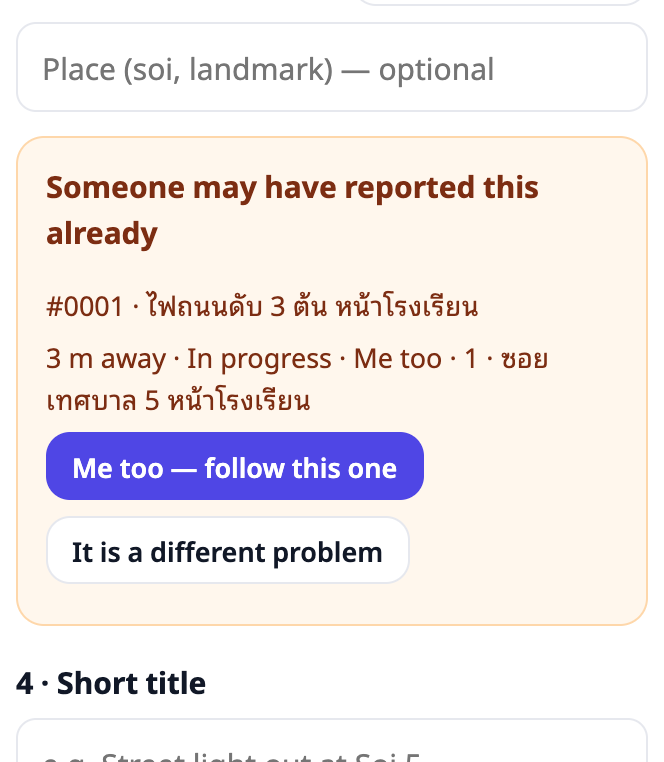
이렇게 하면 문제 하나가 신고 하나로 모여서 담당자가 같은 일을 두 번 하지 않아요. "나도" 수를 보면 몇 명이 영향을 받는지도 알 수 있어요.
내 이름 숨기기 #
이웃에게 누가 신고했는지 보이고 싶지 않다면 다른 멤버에게 내 이름 숨기기에 체크하세요. 그러면 신고가 내 이름 대신 중립 계정인 ผู้แจ้ง (ไม่ระบุชื่อ)("신고자, 이름 비공개")로 올라가요.
- 담당자는 여전히 내 이름을 볼 수 있어요. 필요하면 연락하기 위해서예요.
- 내 버튼(진행 문의, 평가, 다시 열기)은 모두 그대로 쓸 수 있어요.
- 게시물이 내 이름으로 올라가지 않아서 직접 삭제할 수는 없어요. Space 관리자에게 부탁하세요. 이 게시물에 달린 댓글은 나에게 알림이 오지 않아요.
담당자에게만 보내기 #
공개되면 안 되는 문제라면 담당자에게만 보내기 (Space에 표시 안 함)에 체크하세요. 나와 처리하는 담당자만 신고를 볼 수 있어요. Space, 게시판, 지도에 나타나지 않아요.
어떤 분류는 항상 담당자 전용이에요. 예를 들어 부패와 마약이 그래요 (Space가 이 분류를 쓸 때). 이때는 옵션이 켜진 채로 잠겨요.
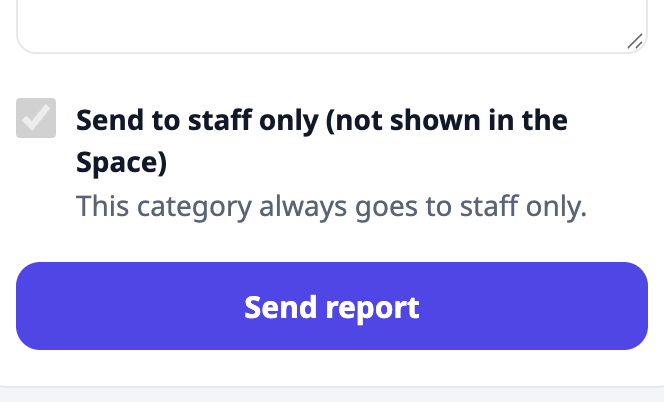
🔒 담당자 전용 신고도 기관 통계에는 포함되지만, 자세한 내용이나 이름은 절대 보이지 않아요.
내 신고 따라가기 #
내 신고 카드에서 상태, 담당자의 모든 업데이트가 담긴 진행 타임라인, 그리고 내 버튼을 볼 수 있어요.
| 상태 | 뜻 |
|---|---|
| 접수 대기 | 기관이 신고를 받았지만 아직 아무도 답하지 않았어요. |
| 처리 중 | 담당자가 처리하고 있어요. 카드에 단계도 보여요. 예: 즉시 처리, 예산 요청, 조달. |
| 이관됨 | 다른 기관(예: 전력청)의 일이에요. 카드에 누구에게, 어떻게 보냈는지 나와요. |
| 완료 | 해결됐어요. 전 / 후 사진을 볼 수 있어요. |
| 해당 없음 | 기관이 처리할 수 있는 일이 아니에요. 담당자가 이유를 설명해요. |
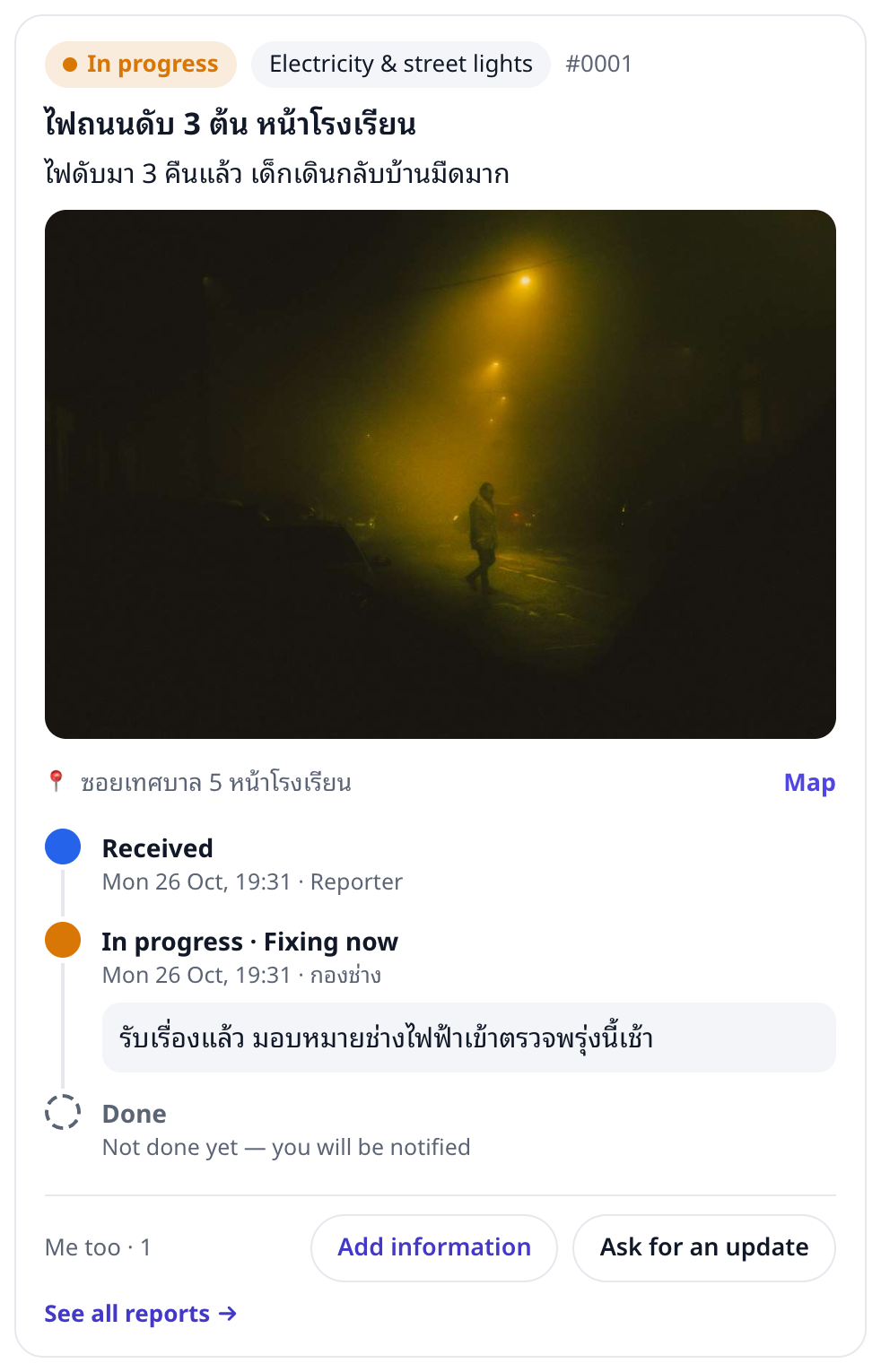
신고가 처리 중일 때 쓸 수 있는 버튼:
- 진행 문의 — 담당자에게 다시 알려요. 하루에 한 번이에요.
- 정보 추가 — 자세한 내용이나 사진을 더 보내요.
공개 업데이트가 있을 때마다 내 언어로 알림을 받아요.
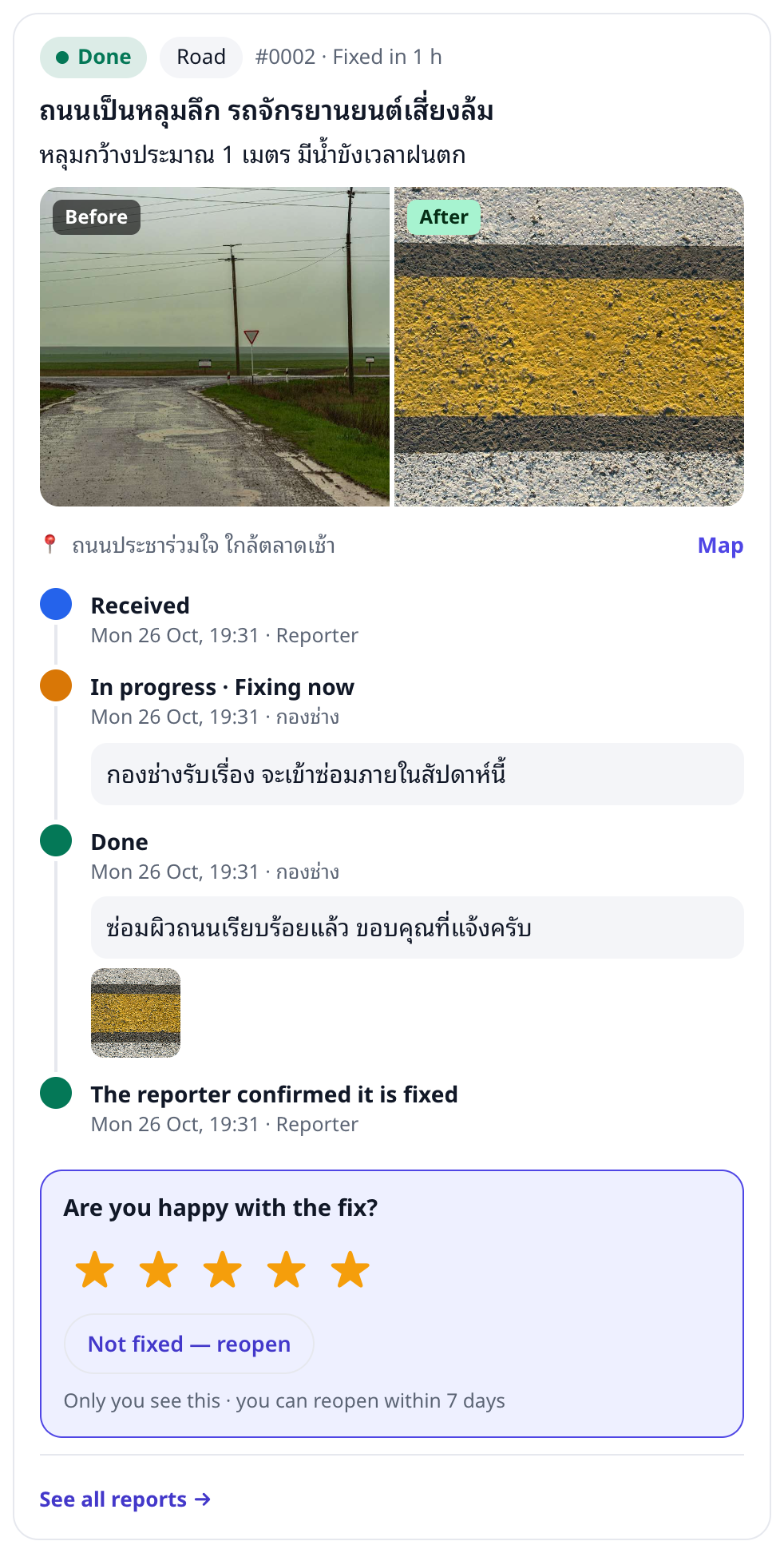
완료되면 #
담당자가 신고를 완료로 표시하면 후 사진을 확인하세요. 그다음:
- 처리 결과를 별 1~5개로 평가하세요.
- 해결 확인 — 신고가 완전히 닫혀요.
- 미해결 — 다시 열기 — 제대로 해결되지 않았다면 7일 안에 다시 열고 무엇이 아직 문제인지 적어 주세요. 신고가 다시 처리 중이 돼요.
다른 사람의 신고에 나도 #
다른 사람이 올린 신고가 나에게도 영향을 준다면 나도를 누르세요. 그러면 진행 상황을 받고, 기관은 몇 명이 영향을 받는지 알 수 있어요.
신고 게시판과 지도 #
모든 신고 카드에 모든 신고 보기 링크가 있어요. 게시판에는 Space의 신고가 이렇게 나와요.
- 맨 위의 숫자: 처리 중인 신고, 이번 달 완료, 평균 처리 일수, 만족도
- 상태·분류별 필터와 내 신고
- 신고마다 핀이 있는 지도 (색 = 상태)
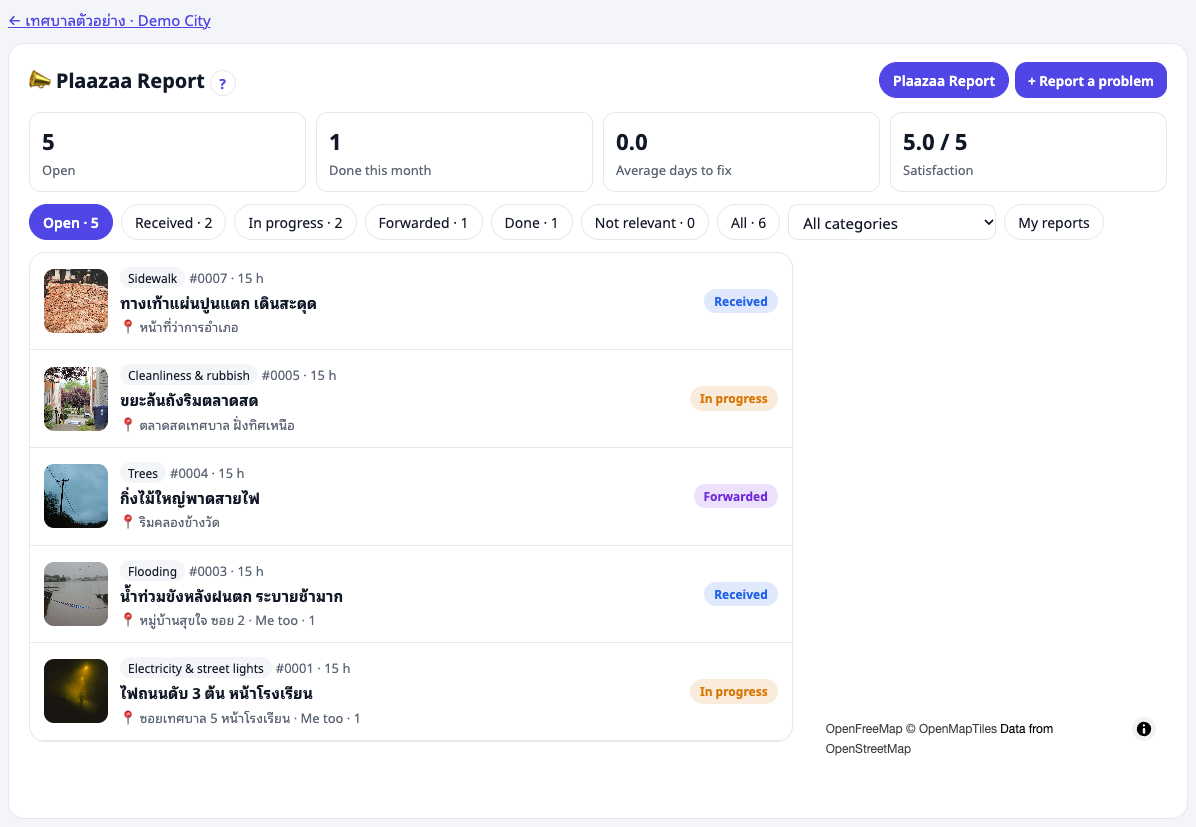
게시판에는 이름이 절대 나오지 않아요. 담당자 전용 신고도 나오지 않아요.
누가 무엇을 보나요 #
| Space 멤버 | 기관 담당자 | |
|---|---|---|
| 일반 신고 | 신고, 사진, 타임라인, 내 이름 | 전부 |
| 이름 숨김 | 이름 없이 신고만 | 전부, 내 이름 포함 |
| 담당자 전용 | 아무것도 안 보임 | 전부 |
| 담당자 전용 메모 | 아무것도 안 보임 | 메모 |
자주 묻는 질문 #
Space에 가입하지 않고 신고할 수 있나요? 아니요. 먼저 가입하세요. 그래야 실제 주민의 신고만 받을 수 있어요.
신고를 고칠 수 있나요? 정보 추가로 내용이나 사진을 더하세요. 신고를 없애려면 게시물을 삭제하세요 (이름을 숨긴 신고는 Space 관리자에게 부탁하세요).
답이 오지 않아요. 진행 문의를 누르세요 (하루 한 번). 신고에 48시간 동안 업데이트가 없으면 담당자에게도 자동으로 알림이 가요.
이게 기관의 공식 창구인가요? Space에 누가 운영하는지 나와 있어요. 시범 운영 중에는 Plaazaa 팀이 대신 신고를 기관에 전달해요.
잘 안 될 때 #
| 보이는 내용 | 이렇게 하세요 |
|---|---|
| "신고하려면 먼저 이 Space에 가입하세요." | Space를 열고 Join(가입)을 누르세요. 어떤 Space는 관리자가 새 멤버를 승인해요. |
| "사진을 1장 이상 추가하세요." | 사진 1~4장(JPG 또는 PNG)을 추가하세요. |
| "문제 위치에 핀을 놓으세요." | 지도를 한 번 누르거나 내 위치 사용을 누르세요. |
| "최근 1시간 신고가 너무 많아요" | 잠시 기다리세요. 한 시간에 10건까지예요. |
| 지도가 열리지 않아요 | 인터넷 연결을 확인하고 페이지를 새로 고치세요. |
🧑🔧 담당자
문제 신고 처리하기 (담당자)
1분 만에 보는 내 일 #
주민은 사진과 핀으로 문제를 신고해요. 담당자는 신고를 받고, 일하는 동안 업데이트하고, 후 사진으로 마무리해요. 공개 업데이트는 모두 바로 신고자에게 전달돼요. 이것이 주민이 기관을 믿게 만드는 힘이에요.
- 근무일마다 담당자 대기열을 여세요.
- 새 신고에는 빨리 답하세요 ("접수했어요, 내일 확인할게요"라도 괜찮아요).
- 일하는 동안 상태와 단계를 정직하게 유지하세요.
- 같은 각도에서 찍은 후 사진과 함께 완료로 표시하세요.
시작하기 #
Space 관리자가 Reports staff(신고 담당자) 역할과 department(부서, 예: Public works 공공사업과)를 줘요. 방법은 두 가지예요.
- Team & roles(팀과 역할)에서 내 사용자 이름을 추가하거나,
- 일회용 초대 링크를 보내 줘요. 링크를 열고 로그인(Continue with IDUnify)한 다음 Accept(수락)를 누르세요. 링크는 7일 동안 한 번만 쓸 수 있어요.
내 부서의 신고와 나에게 배정된 신고를 보고 업데이트할 수 있어요. 관리자는 전부 볼 수 있어요.
담당자 대기열 #
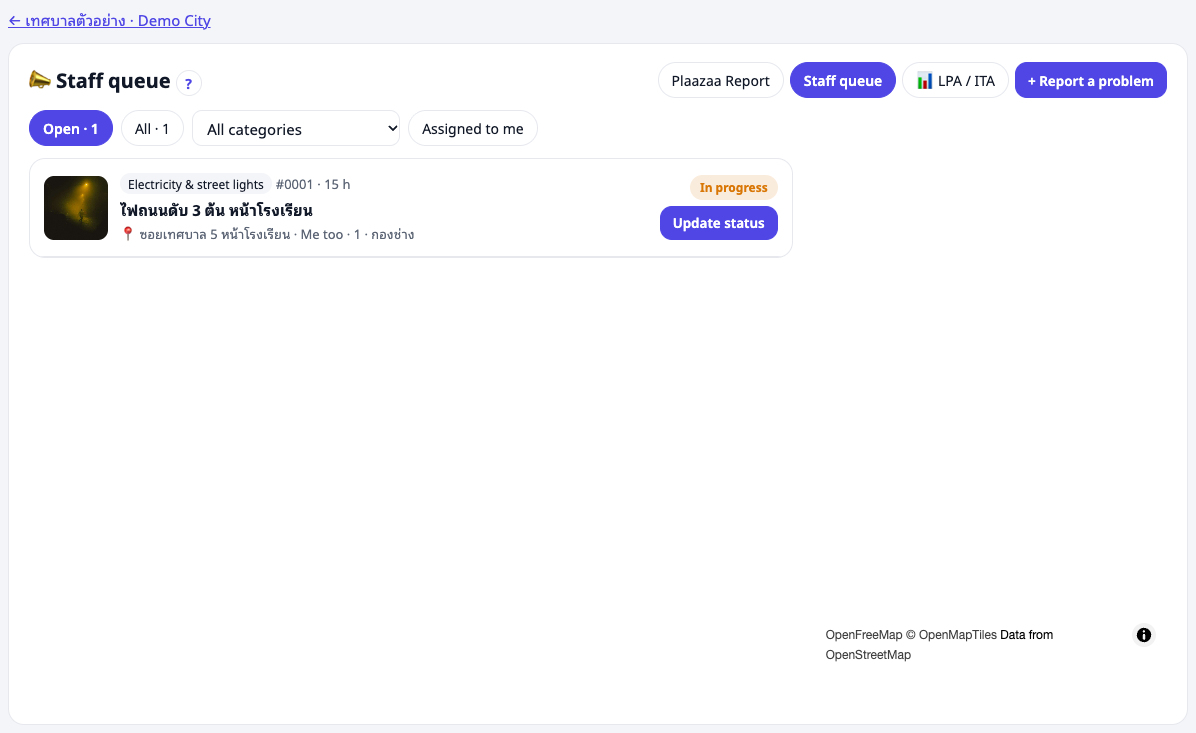
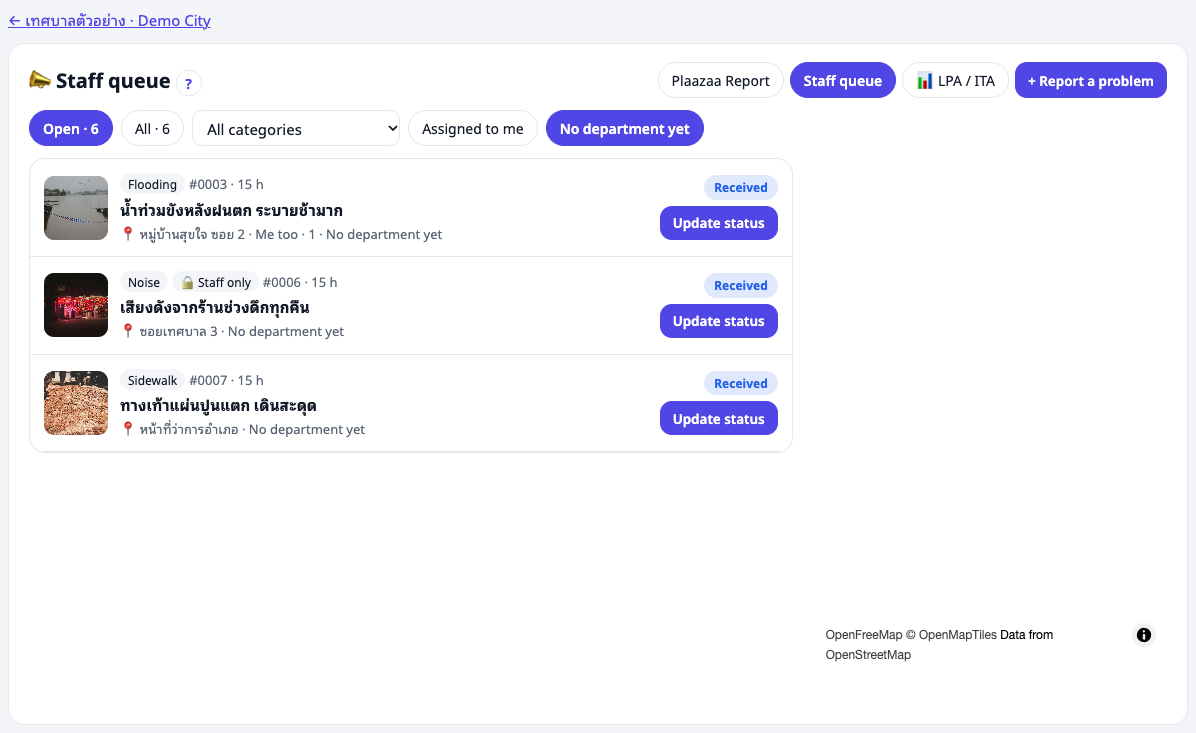
Space의 신고 게시판을 열고 담당자 대기열을 고르세요 (또는 Space 게시물 상자의 📋 버튼). 대기열에는 내가 업데이트할 수 있는, 아직 처리 중인 신고만 이 순서로 나와요.
- 신고자가 진행을 문의한 신고
- 48시간 동안 담당자 업데이트가 없는 신고
- 그다음 오래된 순
필터: 내 담당, 그리고 관리자에게는 부서 미지정.
신고 업데이트하기 #
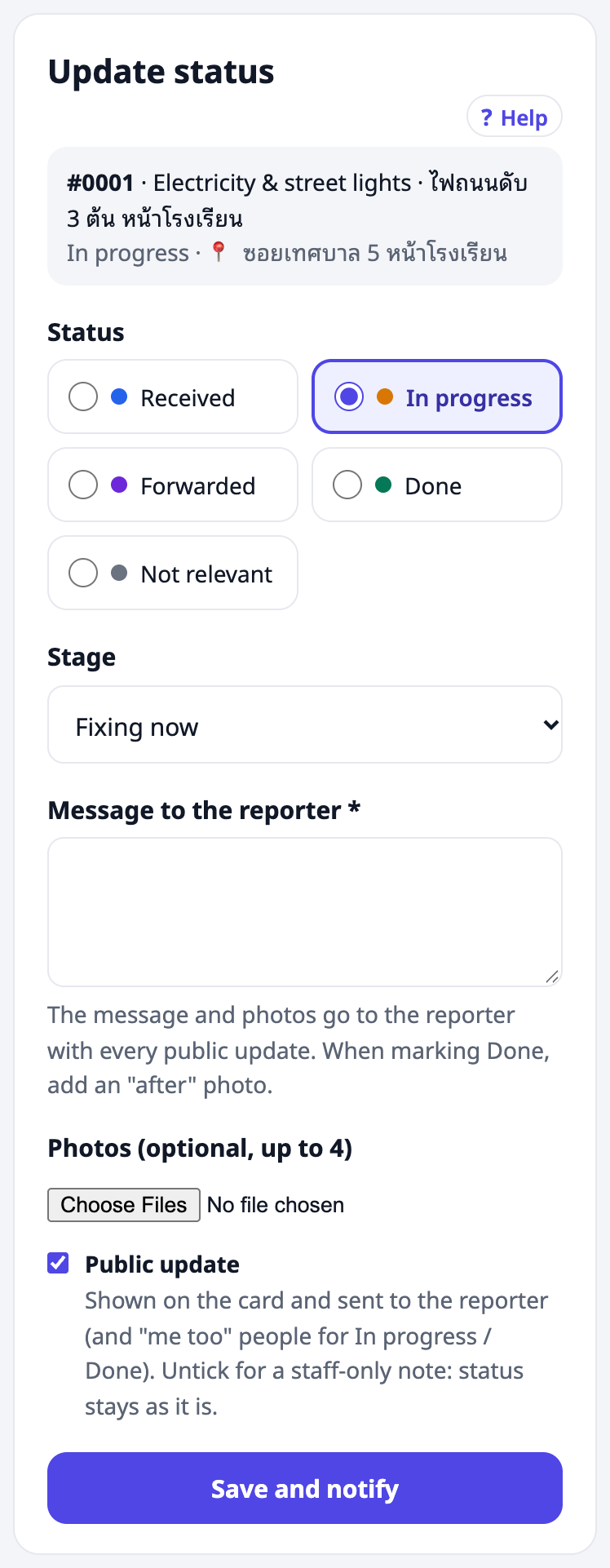
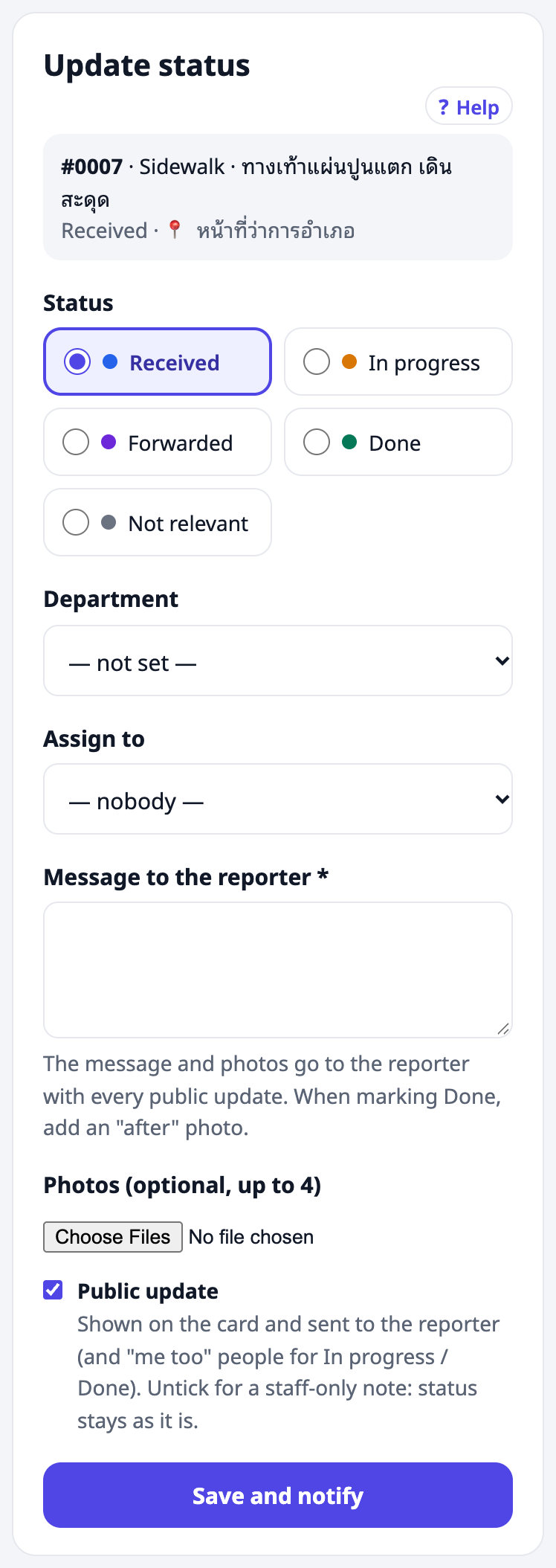
카드나 대기열에서 상태 업데이트를 누르세요. 양식에서:
- Status(상태) — 접수 대기, 처리 중, 이관됨, 완료, 해당 없음.
- Stage(단계, 처리 중일 때) — 즉시 처리, 문제 검토, 방안 수립, 예산 요청, 조달, 법적 절차.
- Message to the reporter(신고자에게 보내는 메시지) — 필수예요. 짧고 정중하게: 무엇을 했는지, 다음에 무엇을 할지, 언제 할지.
- Photos(사진) — 선택, 최대 4장. 완료로 표시할 때는 후 사진을 추가하세요.
- Public update(공개 업데이트) — 체크하면 카드에 보이고 신고자에게 전달돼요. 담당자 전용 메모를 쓰려면 체크를 해제하세요 (아래 참고).
- Save and notify(저장하고 알리기)를 누르세요.
나도를 누른 사람들도 신고가 처리 중이나 완료가 되면 알림을 받아요.
상태별 뜻 #
| 상태 | 이럴 때 써요 |
|---|---|
| 접수 대기 | 새 신고, 아직 아무도 답하지 않음. 이 상태로 오래 두지 마세요. |
| 처리 중 | 누군가 처리하고 있음. 단계를 골라 주면 오래 걸리는 건(예산, 조달)도 신고자가 이해할 수 있어요. |
| 이관됨 | 다른 기관의 일. 누구에게, 어떻게(전화, LINE, 공문…) 보냈는지 적으세요. |
| 완료 | 해결됨. 후 사진을 추가하세요. 신고자는 7일 안에 평가하거나, 확인하거나, 다시 열 수 있어요. |
| 해당 없음 | 실제 문제가 아니거나, 중복이거나, 기관 권한 밖의 일. 반드시 이유를 설명하세요. |
다른 기관으로 이관하기 #
이관됨을 고르고 Forwarded to(이관한 곳, 예: "Provincial Electricity Authority, Song Phi Nong" 지방전력청 송피농 지사)와 How(방법: 전화, LINE, Facebook, 공문, 이메일, 방문, 기타)를 채우세요. 카드에서 신고자에게 보여요. 이관된 신고에는 알림이 가지 않아요. 다른 기관이 맡고 있기 때문이에요.
담당자 전용 메모 #
Public update의 체크를 해제하면 담당자만 읽을 수 있는 메모를 쓸 수 있어요. 예: "화요일에 시공업체 예약함". 상태는 바뀌지 않고 아무에게도 알림이 가지 않아요. 주민은 이 메모를 절대 볼 수 없어요.
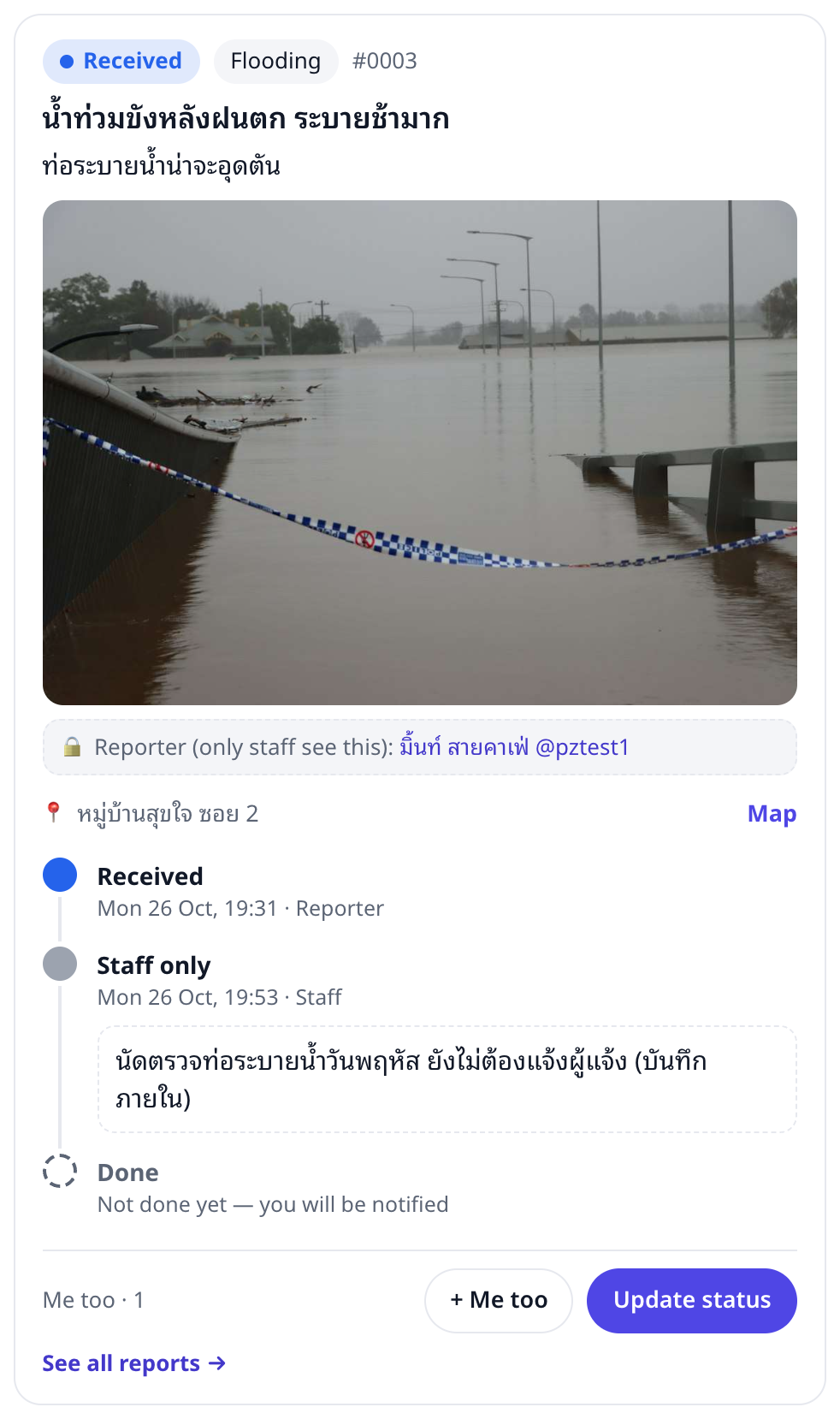
완료: 전과 후 #
후 사진은 신고자 사진과 같은 자리, 같은 각도에서 찍으세요. 그러면 카드에 전 / 후가 나란히 보여요. 이것은 LPA 지표 30의 기관 증빙 자료도 돼요.
담당자 전용(비공개) 신고 #
어떤 신고는 기관 안에서만 보는 비공개 신고예요. 신고자가 "담당자에게만 보내기"를 골랐거나, 분류가 민감한 경우예요(부패, 마약). 이런 신고는:
- 대기열에 🔒 담당자 전용 표시가 붙어 나오고,
- 별도 페이지에서 열리고 (Space 피드가 아니라),
- 신고자와 업데이트할 수 있는 담당자만 볼 수 있어요.
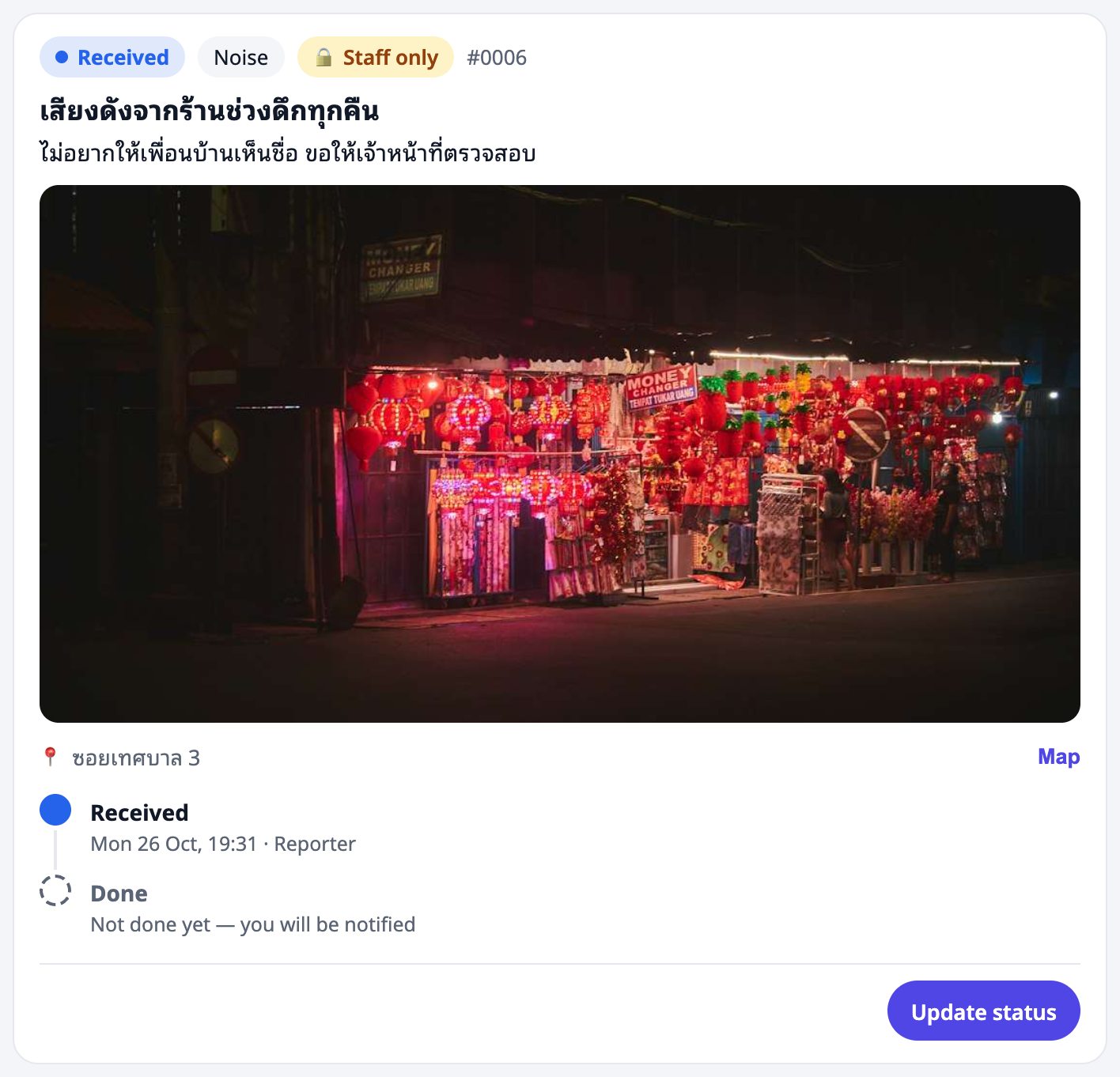
🔒 비공개 신고를 팀 밖으로 복사하거나, 전달하거나, 이야기하지 마세요.
이름을 숨긴 신고 #
신고자가 이름을 숨기면 멤버에게는 "ผู้แจ้ง (ไม่ระบุชื่อ)"(신고자, 이름 비공개)로 보여요. 담당자는 🔒 신고자 (담당자만 표시) 줄에서 실제 사람을 볼 수 있어서 연락할 수 있어요. 비밀로 지켜 주세요.
알림과 리마인더 #
- 당신에게 배정됨 — 관리자가 나에게 신고를 배정했어요.
- 48시간 동안 업데이트가 없어요 — 확인해 주세요 — 처리 중인 신고(접수 대기 또는 처리 중)에 48시간 동안 담당자 업데이트가 없었어요. 이 알림은 48시간마다 한 번 가요.
- 신고자가 진행을 문의함 — 신고자가 버튼을 눌렀어요 (하루 한 번 가능). 공개 업데이트로 답하세요.
자주 묻는 질문 #
상태 업데이트를 누를 수 없어요. 내 부서의 신고도 아니고 나에게 배정된 신고도 아니에요. 관리자에게 부서를 정하거나 배정해 달라고 하세요.
업데이트를 잘못 올렸어요. 바로잡는 업데이트를 하나 더 올리세요. 타임라인에 기록이 남아요.
신고자가 신고를 다시 열었어요. 신고가 다시 처리 중이 돼요. 메시지를 읽고, 남은 문제를 고친 뒤, 새 사진과 함께 다시 완료로 표시하세요.
🧭 Space 관리자
Space에서 문제 신고 운영하기 (관리자)
누가 관리자인가요 #
관리자는 Space의 모든 신고를 처리하고 팀을 꾸려요. 이런 경우 관리자가 돼요.
- Space 소유자이거나 Space 관리자일 때 (자동), 또는
- Team & roles(팀과 역할)에서 Reports manager(신고 관리자) 역할을 받았을 때.
| 역할 | 할 수 있는 일 |
|---|---|
| Reports manager | 전부: 모든 신고, 분류 배정, 담당자 배정, Team & roles, LPA / ITA 보고서, 공개 |
| Reports staff | 자기 부서의 신고와 자기에게 배정된 신고, LPA / ITA 보고서 |
| 멤버 | 신고, 따라가기, 나도, 평가 |
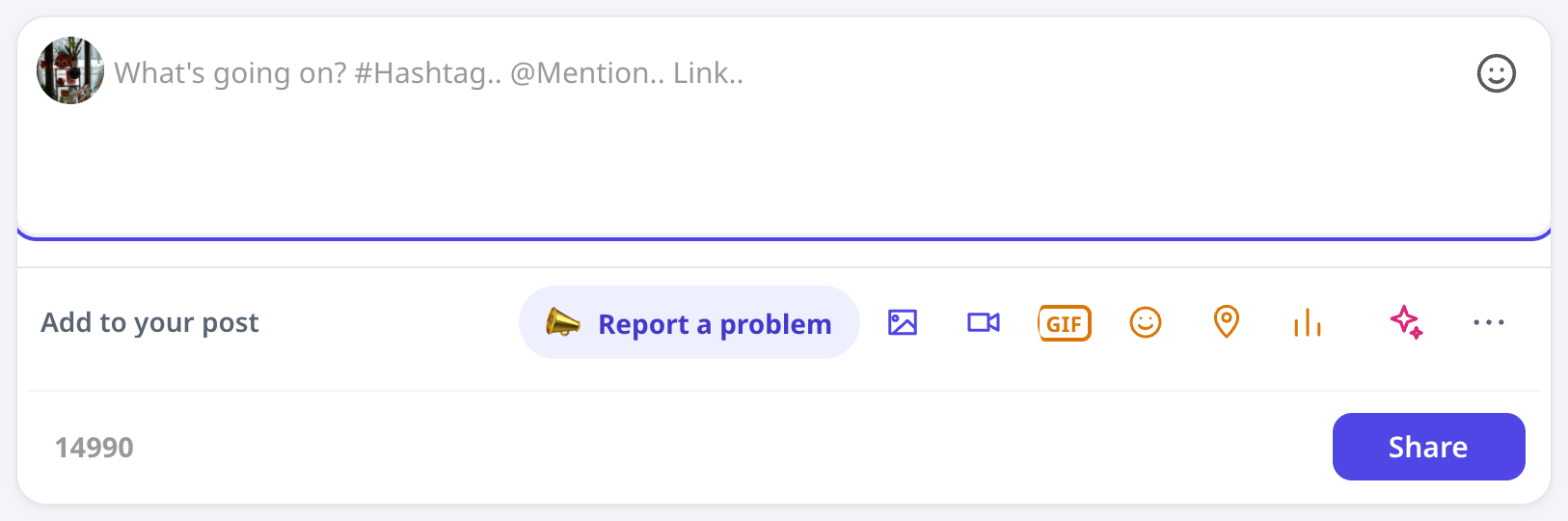
Space 게시물 상자에서 (More(더 보기)를 누르면) 관리자에게는 네 개의 버튼이 보여요: 📣 문제 신고, 📋 문제 신고(게시판), 📊 LPA / ITA summary(LPA / ITA 보고서), 👥 Team & roles(팀과 역할).
팀과 역할 #
👥 Team & roles를 여세요. 이 페이지에 신고를 처리하는 사람이 나와요. Space 소유자와 관리자(자동으로 관리자), 그리고 부서와 함께 역할을 받은 모든 사람이에요.
- 사람 추가: username(사용자 이름)을 입력하고 역할을 고른 다음(담당자는 부서가 필요해요) Add(추가)를 누르세요.
- 삭제: 그 사람의 줄에서 Remove(삭제)를 누르세요.
모든 변경은 기록돼요.
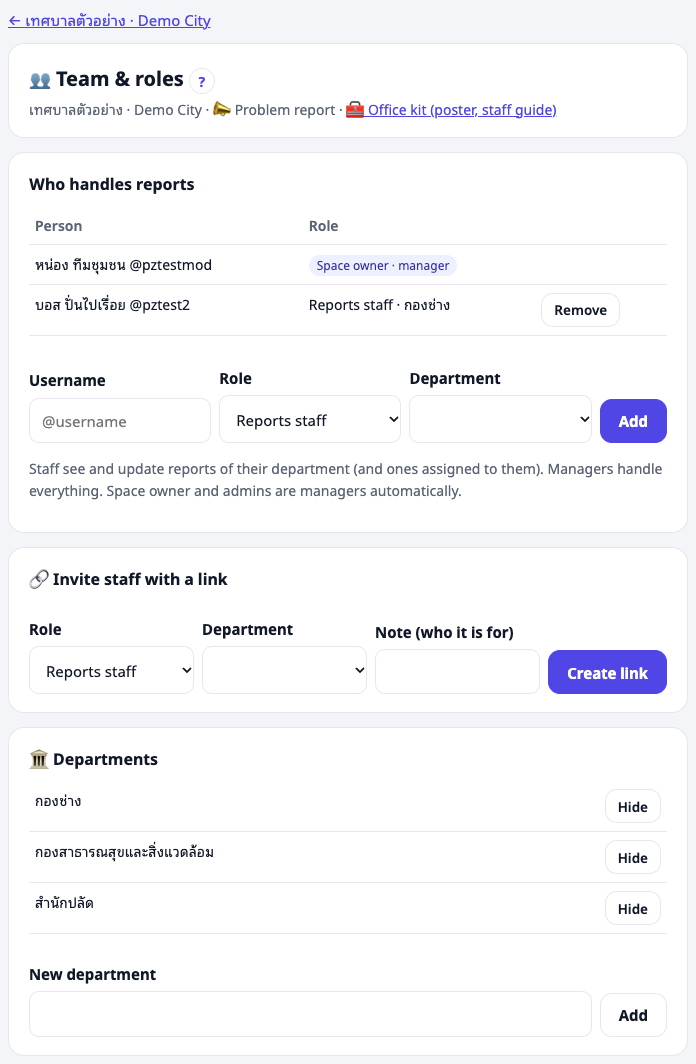
링크로 담당자 초대하기 #
상대의 사용자 이름을 모를 때는 초대 링크를 만드세요.
- 역할과 부서를 고르고 메모를 적으세요 (예: "Somchai, Public works").
- Create link(링크 만들기)를 누르고 바로 복사하세요. 링크는 한 번만 보여요.
- LINE이나 이메일로 보내세요. 7일 안에 한 사람만 쓸 수 있어요.
목록에 링크마다 상태가 나와요: 대기 중, 사용됨(누가), 만료됨, 취소됨. 대기 중인 링크는 취소할 수 있어요.
부서 #
기관의 부서(กอง / ฝ่าย, 과·팀)를 추가하세요. 예: Public works(공공사업과), Public health(보건과), Office of the clerk(서무과). 담당자는 한 부서에 속하고 그 부서의 신고를 봐요. 더 이상 쓰지 않는 부서는 숨길 수 있어요. 예전 신고에는 그 부서가 그대로 남아요.
분류 배정: 신고마다 부서 정하기 #
새 신고에는 부서가 없어요. 처음에는 관리자만 볼 수 있어요. 담당자 대기열에서 부서 미지정 필터를 고르고, 상태 업데이트를 열어 department(부서)를 고르세요. 그러면 그 부서 담당자가 신고를 보고 일을 시작해요. 동시에 신고자에게 답할 수도 있어요 ("접수했어요, 공공사업과로 보냈어요").
사람에게 배정하기 #
상태 업데이트에서 관리자에게는 Assign to(배정 대상)도 보여요. 배정된 사람은 알림("당신에게 배정됨")을 받고, 자기 부서 밖의 신고라도 업데이트할 수 있어요. 내 담당에서 찾을 수 있어요.
기관용 자료: 포스터와 담당자 안내서 #
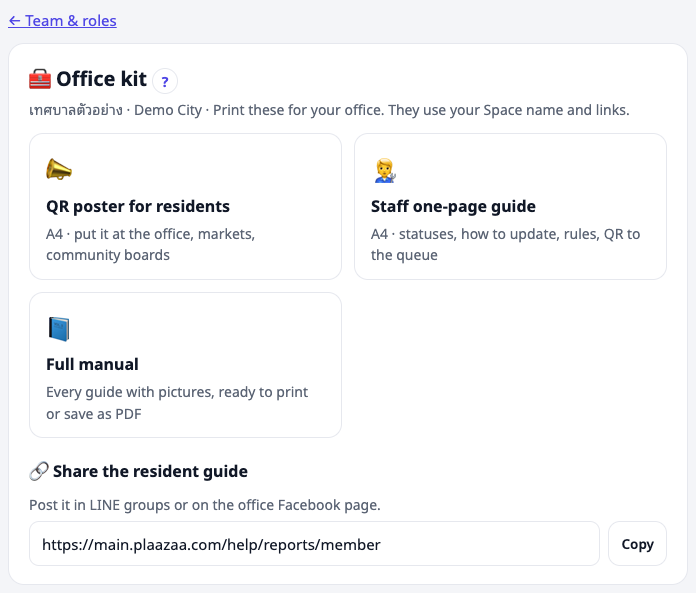
Team & roles에서 🧰 Office kit(기관용 자료 모음)를 여세요.
- QR poster for residents(주민용 QR 포스터) — A4, Space 이름과 로고, 세 단계 안내, 분류 목록, Space로 가는 QR 코드가 들어가요. 기관, 시장, 마을 게시판에 붙이세요.
- Staff one-page guide(담당자 1쪽 안내서) — A4: 상태, 업데이트 방법, 규칙, 담당자 대기열로 가는 QR 코드.
- Full manual(전체 매뉴얼) — 이 도움말의 모든 안내서를 그림과 함께, 인쇄하거나 PDF로 저장할 수 있어요.
- LINE 그룹이나 기관 Facebook 페이지에 공유할 주민 안내서 링크.
브라우저에서 인쇄하거나(A4) "PDF로 저장"을 고르세요.
Plaazaa 팀이 정해 주는 설정 #
어떤 설정은 Space를 열 때 정해져요. 바꾸려면 Plaazaa 팀에 요청하세요.
| 설정 | 기본값 |
|---|---|
| Space에서 쓰는 분류 | 표준 분류 14개 |
| 민감한 분류 (부패, 마약 — 항상 담당자 전용) | 꺼짐 |
| 담당자 업데이트가 없을 때 알림 | 48시간 |
| 완료 후 신고자가 다시 열 수 있는 기간 | 7일 |
| "이미 신고됐나요?" 거리 | 100m |
| Space의 시범 운영 안내 줄 | 시범 운영 중에 설정 |
⚠️ 여기의 부패 분류는 주민에게 도움이 되지만, ITA 항목 o16–o18은 일반 민원과 분리된 부패 신고 창구를 요구해요. 그 항목에는 기관의 공식 창구를 계속 쓰세요.
좋은 습관 #
- 해결에 시간이 더 걸리더라도, 새 신고에는 근무일 하루 안에 답하세요.
- 이관됨은 정직하게 쓰세요. 지금 누가 맡고 있는지 적으세요.
- 항상 후 사진으로 마무리하세요.
- 매달 게시판 숫자를 보세요: 처리 중인 신고, 처리 일수, 만족도.
자주 묻는 질문 #
담당자가 그만뒀어요. Team & roles에서 그 사람의 역할을 삭제하세요. 지난 업데이트는 신고에 그대로 남아요.
신고가 다른 부서에 가 있어요. 상태 업데이트를 열고 부서를 바꾸세요.
누군가 문제가 아닌 글을 올렸어요. 이유와 함께 해당 없음으로 표시하거나, Space 규칙을 어겼다면 게시물을 삭제하세요.
🏛 기관 책임자
LPA / ITA 보고서 (기관 책임자)
무엇을 받나요 #
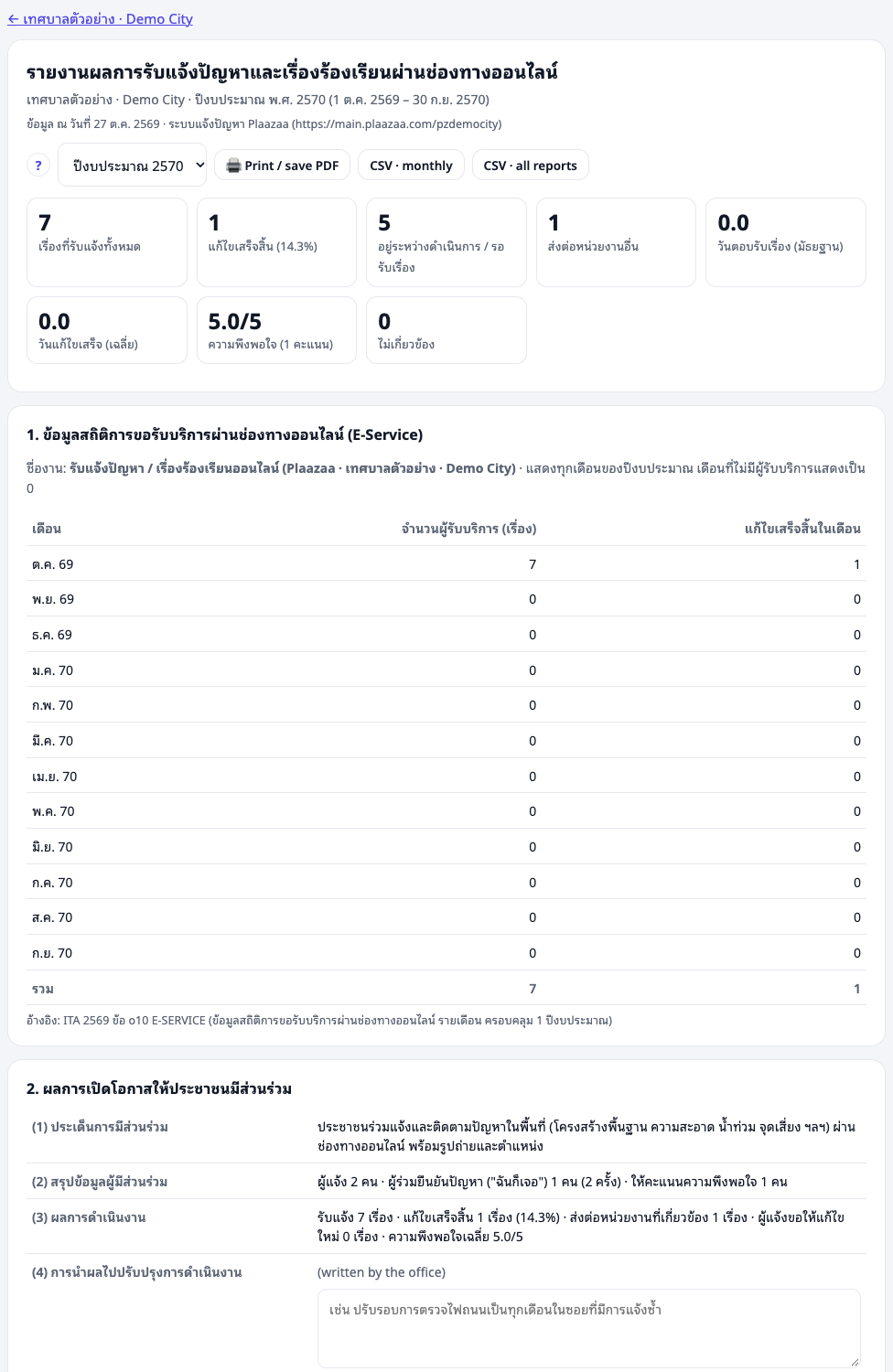
문제 신고를 쓰는 모든 Space에는 회계연도(10월 1일 – 9월 30일, 태국 연도)마다 바로 쓸 수 있는 LPA / ITA 보고서가 있어요. Space 게시물 상자의 📊 LPA / ITA summary(LPA / ITA 보고서) 버튼이나 신고 게시판에서 여세요. 관리자와 담당자가 열 수 있어요.
보고서는 평가 위원이 읽는 방식 그대로 태국어로 되어 있고, 네 부분으로 나뉘어요.
| 부분 | 해당 항목 | 내용 |
|---|---|---|
| 1 온라인 서비스 통계 | ITA o10 E-SERVICE | 회계연도 전체의 서비스 이름과 월별 이용자 수 — 빈 달 없음 |
| 2 참여 | ITA o19 | (1) 주제 (2) 참여자 (3) 결과 (4) 결과로 업무를 어떻게 개선했는지 |
| 3 분류별·부서별 | 기관 운영 | 접수, 완료, 처리 중, 평균 처리 일수 |
| 4 증빙 | LPA 영역 4, 지표 30과 33 | 도로, 보도, 가로등, 위험 지점 신고와 전 / 후 사진 |
ITA o10: 월별 통계 #
1부는 10월부터 9월까지 매달 온라인 서비스를 이용한 사람 수를 세요. 신고가 없는 달은 0으로 나와서, ITA가 요구하는 대로 표에 늘 12개월이 다 있어요. 스프레드시트로 첨부하려면 CSV (monthly)(CSV 월별)로 내려받으세요.
ITA o19: 참여 #
(1)–(3)은 자동으로 채워져요: 주제, 참여한 주민 수(신고자, "나도"를 누른 사람, 평가), 결과(완료, 이관, 다시 열림, 만족도).
(4) 결과로 업무를 어떻게 개선했는지는 기관이 직접 써야 해요. 관리자가 칸에 입력하고 Save(저장)를 누르세요. 그 회계연도에 저장돼요. 예: "가로등 신고를 보니 한 지역에서 고장이 잦았어요. 그래서 기관이 매달 점검하는 방식으로 바꿨어요."
LPA 지표 30과 33: 증빙 #
4부에는 도로, 보도, 전기 / 가로등, 위험 지점에 관한 신고가 전 / 후 사진과 함께 나와요. 이것은 다음의 증빙이 돼요.
- 지표 30 — 전 / 후 사진이 있는 수리
- 지표 33 — 공공 조명과 위험 지점에 관한 민원과 그 처리 방법
후 사진이 좋아야 증빙도 좋아요. 담당자에게 같은 자리, 같은 각도에서 찍어 달라고 하세요.
인쇄, PDF, CSV #
- Print / save PDF(인쇄 / PDF 저장) — 페이지 나눔이 된 A4로 인쇄돼요. 파일을 첨부하려면 "PDF로 저장"을 고르세요.
- CSV — monthly(월별, 1부) 또는 all reports(전체 신고, 신고 한 건당 한 줄, 이름 없음). Excel에서 태국어가 그대로 열려요.
기관 웹사이트에 공개하기 #
ITA는 기관이 자기 웹사이트에 보여 주는 것을 확인해요. 관리자는 Publish(공개)를 누를 수 있어요. 그러면 링크가 있는 누구나 보고서를 볼 수 있어요. 이름은 어디에도 나오지 않아요. 링크를 기관 웹사이트에 올리세요 (예: ITA o10 / o19 항목 아래). 다시 비공개로 하려면 Stop publishing(공개 중지)을 누르세요.

한계 #
- 보고서는 Plaazaa에서 한 신고만 세요. 전화나 서면 민원은 담당자가 여기에 기록하지 않으면 포함되지 않아요.
- 삭제된 신고는 빠져요. "해당 없음" 신고는 따로 보여요.
- 담당자 전용 신고는 숫자에는 포함되지만, 자세한 내용과 사진은 절대 나오지 않아요.
- ITA o16–o18(부패 신고)은 일반 민원과 분리된 창구가 필요해요. 이 도구는 일반 창구이고, 그 항목을 충족한다고 주장하지 않아요.
자주 묻는 질문 #
어느 회계연도가 보이나요? 현재 회계연도예요. 맨 위 목록에서 다른 연도를 고를 수 있어요.
주민도 보고서를 볼 수 있나요? 관리자가 공개했을 때만요. 멤버는 이름이 없는 신고 게시판을 볼 수 있어요.
(4)는 누가 썼나요? Space 관리자예요. 회계연도마다 저장되고 고칠 수 있어요.