Plaazaa · 2026-11-01
📣 Plaazaa Report · 問題の報告 — 完全マニュアル(印刷 / PDF)
写真とピンで街の問題を報告し、解決まで追えます。職員が対応し、組織は LPA / ITA の報告書を得られます。
- まちの問題を報告する
- 問題の報告に対応する(職員向け)
- Space で問題の報告を運用する(管理者向け)
- LPA / ITA 向けレポート(組織の責任者向け)
🙋 メンバー
まちの問題を報告する
これは何? #
問題の報告 を使うと、街灯の故障、道路の穴、冠水、ごみなどの問題を、写真と地図上のピンで地元の役所に伝えられます。役所の職員が報告に返信し、解決するまで、各段階で通知が届きます。
- かかる時間は 約30秒 です。
- 報告にはそれぞれ 番号(たとえば
#12)が付くので、みんなが同じ件について話せます。 - Space のほかのメンバーも報告を見て 私も を押せます。これで役所は、何人が困っているかを知ることができます。
💡 報告するには Space のメンバー である必要があります。先に Space を開いて Join(参加する)を押してください。
問題を報告する方法 #
- お住まいの市町村の Space を開きます。
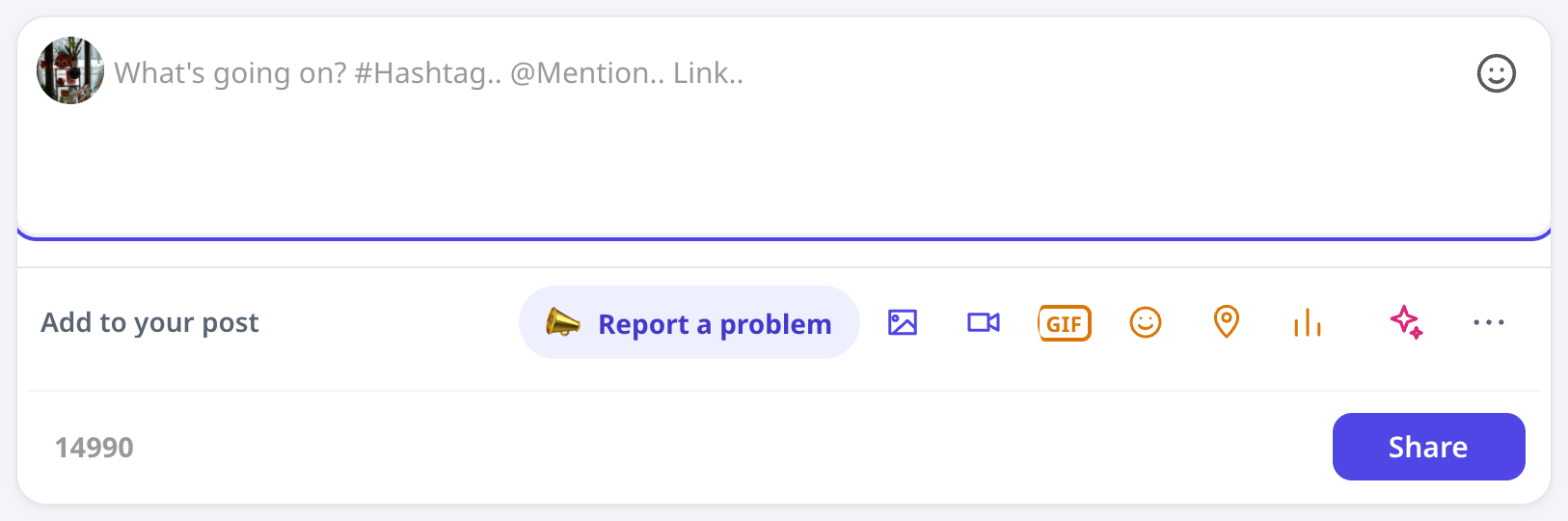
- 投稿ボックスの 📣 問題を報告 をタップします。(スマホではアイコンの上の横長ボタンです。報告ボードにも + 問題を報告 ボタンがあります。)
- フォームに入力します。
- 写真 — 1〜4枚。必須です。はっきりした写真があると、職員が早く対応できます。
- 種類 — いちばん近いものを選びます。たとえば道路、電気・街灯、冠水など。
- 場所 — 地図上の問題がある場所をタップするか、ピンをドラッグします。現在地を使う を押すと、今いる場所にピンが置かれます。場所の名前(路地、目印)も追加できます。
- 件名 — たとえば「5番路地の街灯が消えている」。
- 詳細 — 任意です。いつから起きているか、どのくらいの規模か、誰が困っているかなど。
- 送信 を押します。
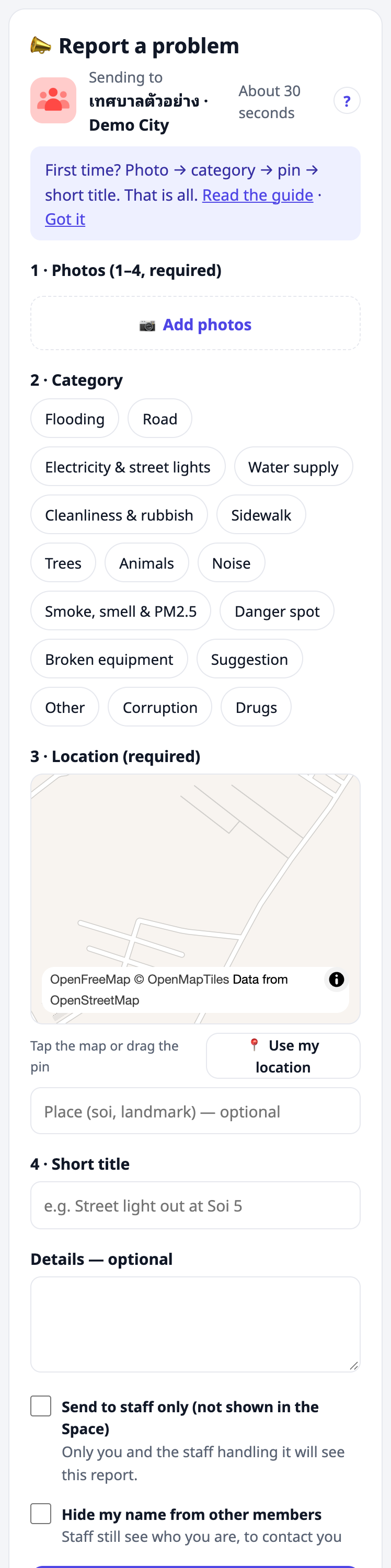
報告は番号とステータス 受付待ち の状態で Space に表示されます。
💡 報告は1時間に10件まで送れます。1つの問題につき1件です。別々の問題が2つあれば、2件送ってください。
種類 #
使う種類は Space ごとに決まっています。標準の一覧は Traffy Fondue に合わせているので、なじみやすいはずです。
| 種類 | 例 |
|---|---|
| 冠水 | 水が引かない、道路が冠水している |
| 道路 | 道路の穴、路面の破損 |
| 電気・街灯 | 街灯が消えている、電線がたるんでいる |
| 水道 | 水道の水が出ない、水道管の水漏れ |
| 清掃・ごみ | ごみ箱がいっぱい、ごみが回収されない |
| 歩道 | 舗装の破損、歩道がふさがれている |
| 樹木 | 枝が落ちている、剪定が必要な木 |
| 動物 | 野良動物、ヘビ |
| 騒音 | 夜間の大きな音 |
| 煙・臭い・PM2.5 | 野焼き、悪臭、粉じん |
| 危険箇所 | 暗い場所や危ない場所、危険な横断場所 |
| 設備の故障 | 壊れた公共設備 |
| 提案 | まちを良くするためのアイデア |
| その他 | 上記以外のこと |
すでに報告されている? それならフォローを #
種類を選んでピンを置くと、フォームが 近く(約100 m 以内)にある同じ種類の未完了の報告 を探します。見つかった場合は、それが表示されます。
- 私も — これをフォロー — その報告をフォローして、更新の通知を受け取ります。新しい報告は作られません。
- 別の問題です — 提案を閉じて、自分の報告を続けられます。
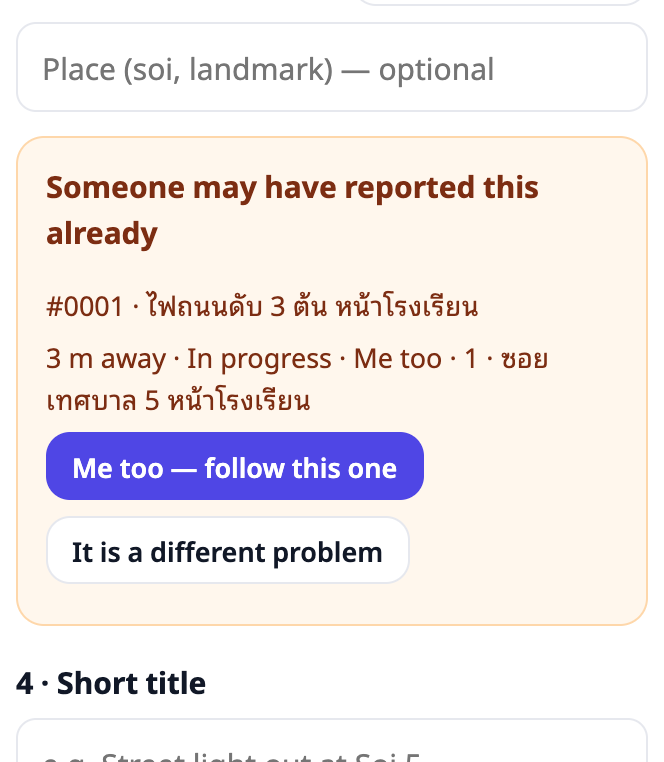
こうすると1つの問題が1件の報告にまとまり、職員が同じことを二重に対応せずに済みます。また「私も」の数で、何人が困っているかがわかります。
名前を隠す #
近所の人に報告者を知られたくない場合は、他のメンバーに名前を表示しない にチェックを入れます。すると報告は、あなたの名前ではなく、中立のアカウント ผู้แจ้ง (ไม่ระบุชื่อ)(「報告者・匿名」)から投稿されます。
- 必要なときに連絡できるよう、職員にはあなたの名前が表示されます。
- あなたのボタン(進捗の問い合わせ、評価、再開)はすべてそのまま使えます。
- 投稿はあなたの名前ではないため、自分で削除することはできません。Space 管理者に頼んでください。この投稿へのコメントは、あなたに通知されません。
職員にだけ送る #
公開すべきでない問題には、職員にだけ送る(Spaceには表示しない) にチェックを入れます。報告を見られるのは あなたと担当職員だけ です。Space、ボード、地図には表示されません。
一部の種類は 常に 職員にだけ送られます。たとえば 汚職 と 薬物 です(Space がこれらを使っている場合)。このときは、オプションがオンのまま固定されます。
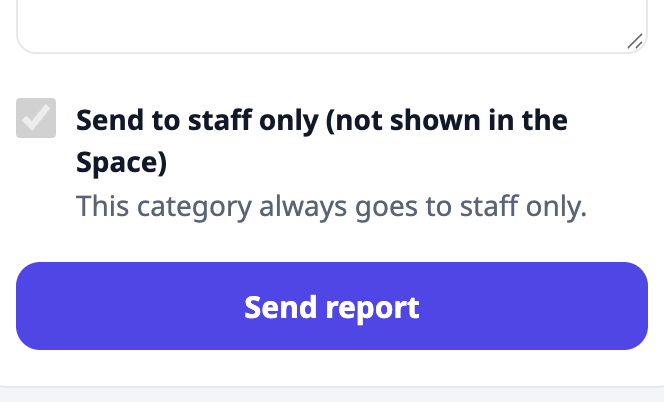
🔒 職員にだけ送った報告も役所の統計には数えられますが、詳細や名前が表示されることはありません。
報告の進捗を確認する #
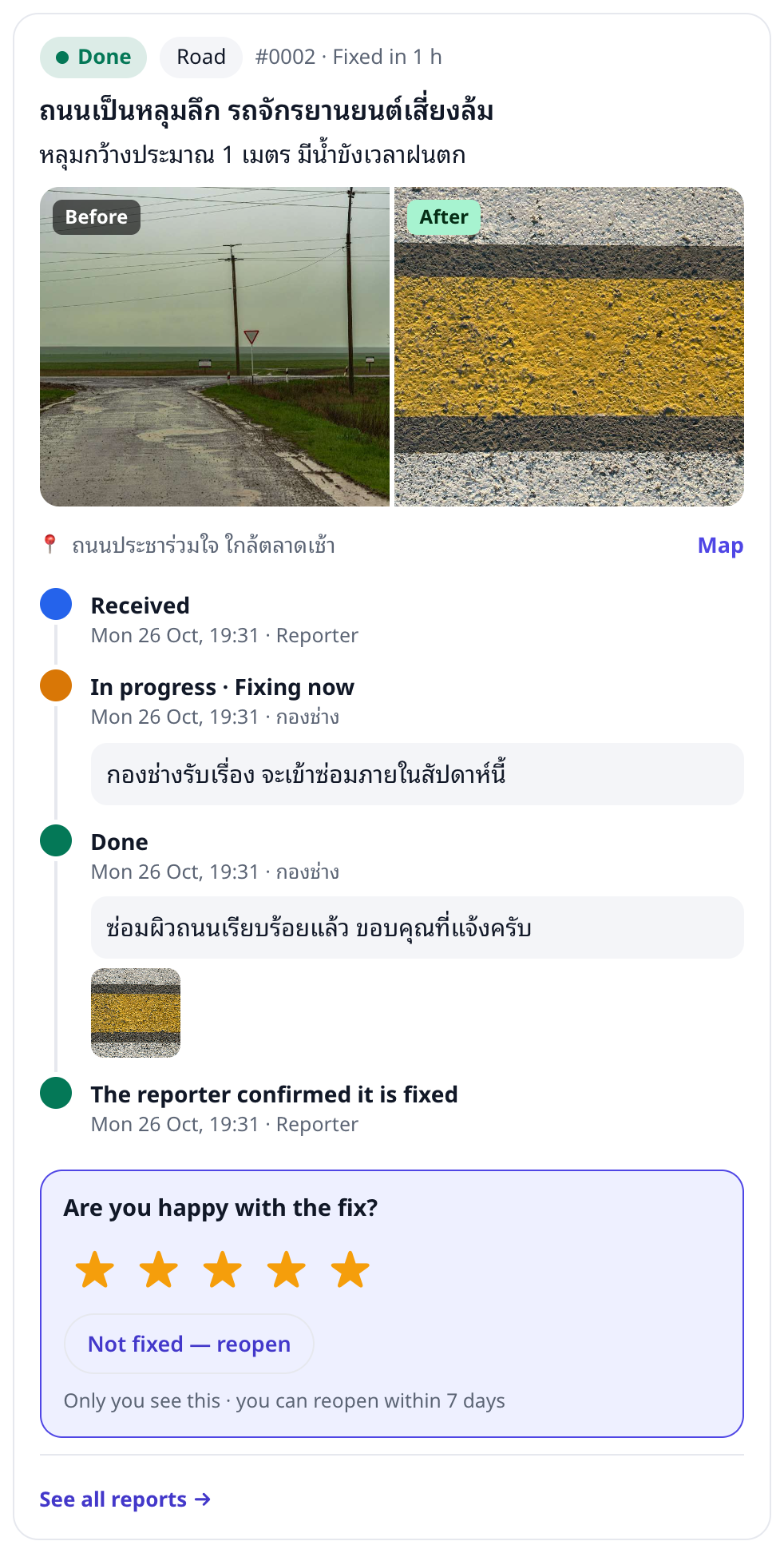
報告カードには、ステータス、職員の更新がすべて載った 進捗のタイムライン、そしてあなたのボタンが表示されます。
| ステータス | 意味 |
|---|---|
| 受付待ち | 役所は報告を受け取りましたが、まだ誰も返信していません。 |
| 対応中 | 職員が対応しています。カードには段階も表示されます。たとえばすぐに対応、予算申請、調達など。 |
| 転送済み | 別の機関(たとえば電力公社)の担当です。カードには、どこへ、どの方法で送られたかが表示されます。 |
| 完了 | 解決しました。前 / 後 の写真が見られます。 |
| 対象外 | 役所が対応できる内容ではありません。職員が理由を説明します。 |
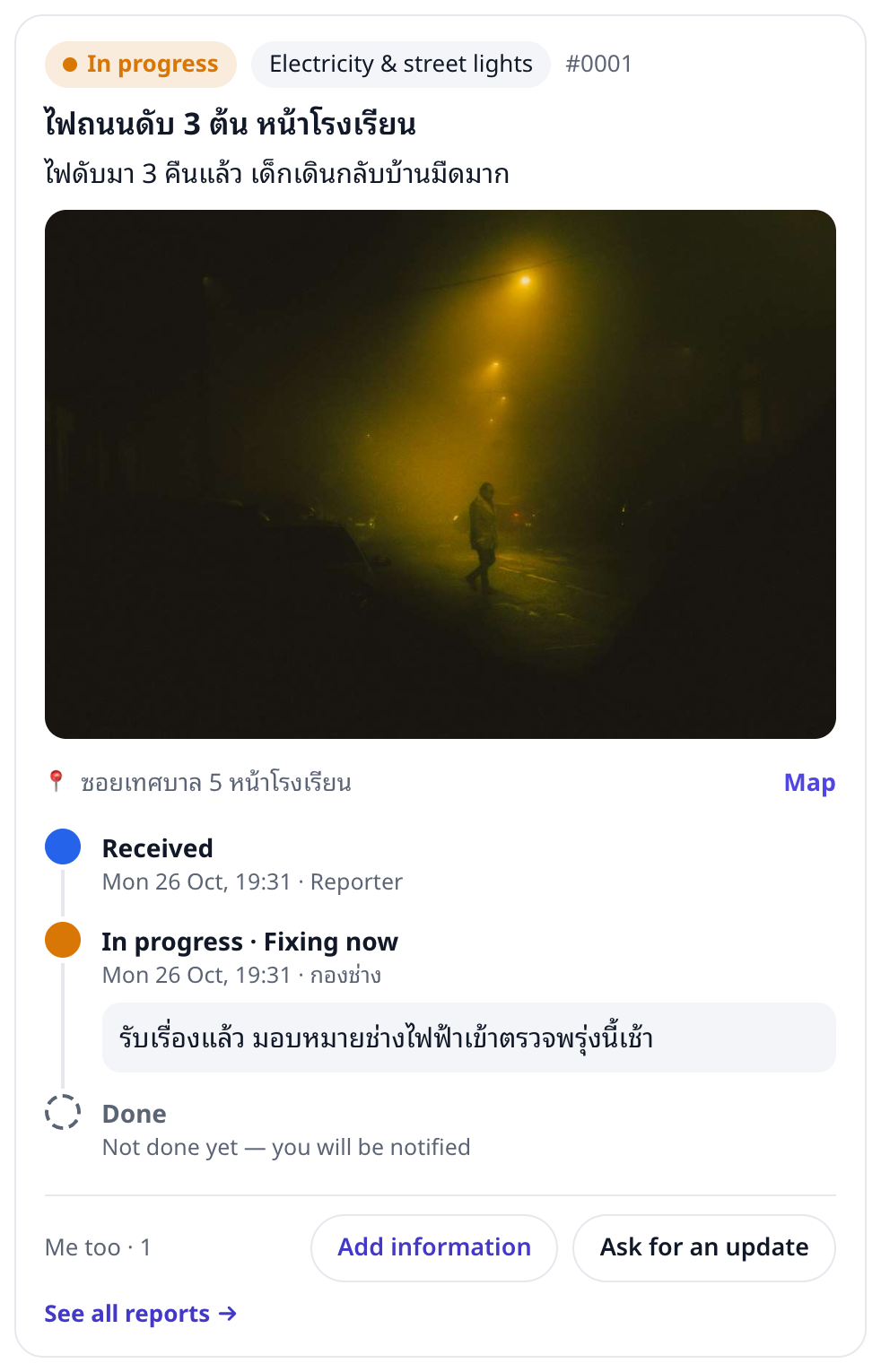
報告が未完了の間に使えるボタン:
- 進捗を問い合わせ — 職員にリマインドします。1日1回までです。
- 情報を追加 — 詳細や写真を追加します。
公開の更新があるたびに、あなたの言語で 通知 が届きます。
完了したら #
職員が報告を 完了 にしたら、後 の写真を確認してください。そのあと:
- 対応を1〜5つ星で 評価 します。
- 解決を確認 — 報告を最終的に閉じます。
- 未解決 — 再開 — 実際には直っていない場合、7日以内なら再開できます。まだ何が問題なのかを書いてください。報告は 対応中 に戻ります。
ほかの人の報告に「私も」 #
ほかの人の報告で、自分も困っている場合は 私も を押してください。その報告の更新が届くようになり、役所は何人が困っているかを知ることができます。
報告ボードと地図 #
どの報告カードにも すべての報告を見る というリンクがあります。ボードには Space の報告が表示されます。
- 上部の数字:未完了、今月完了、平均解決日数、満足度
- ステータスと種類での絞り込み、そして 自分の報告
- 報告ごとにピンが立つ 地図(色 = ステータス)
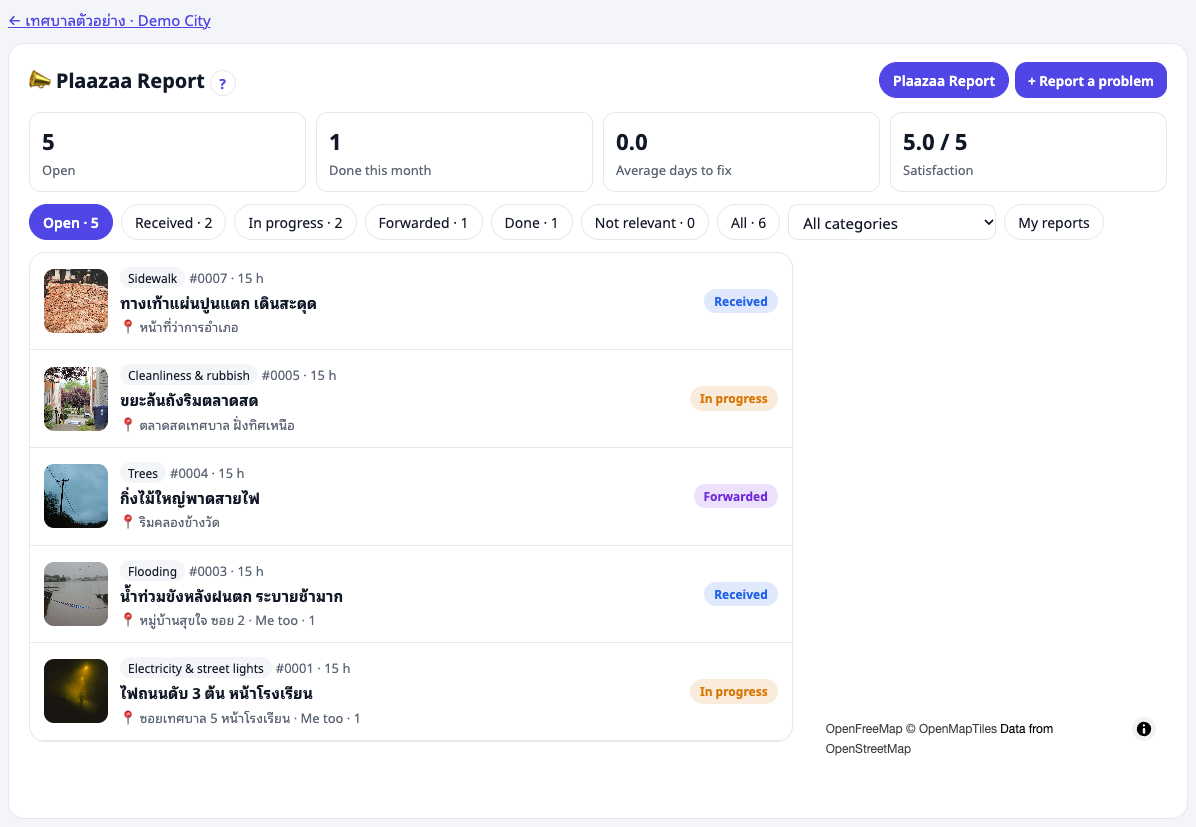
ボードに名前が表示されることはありません。職員にだけ送った報告も表示されません。
誰が何を見られるか #
| Space のメンバー | 役所の職員 | |
|---|---|---|
| 通常の報告 | 報告、写真、タイムライン、あなたの名前 | すべて |
| 名前を隠した報告 | 報告(あなたの名前なし) | すべて(あなたの名前を含む) |
| 職員にだけ送った報告 | 何も見られない | すべて |
| 職員だけのメモ | 何も見られない | メモ |
よくある質問 #
Space に参加しないで報告できますか? できません。先に参加してください。これにより、報告がその市町村の実際の住民から届くようにしています。
報告を編集できますか? 情報を追加 で詳細や写真を追加できます。報告を取り消すには、その投稿を削除してください(名前を隠した報告の場合は Space 管理者に頼んでください)。
返信がありません。 進捗を問い合わせ を押してください(1日1回まで)。また、48時間更新がない報告については、職員に自動でリマインドが送られます。
これは役所の公式窓口ですか? Space には運営者が表示されています。試験運用中は、Plaazaa チームがあなたに代わって報告を役所に転送します。
うまくいかないとき #
| 表示される内容 | 対処方法 |
|---|---|
| 「報告するにはまずこのSpaceに参加してください。」 | Space を開いて Join(参加する)を押します。新しいメンバーを管理者が承認する Space もあります。 |
| 「写真を1枚以上追加してください。」 | 写真を1〜4枚(JPG または PNG)追加します。 |
| 「問題の場所にピンを置いてください。」 | 地図を1回タップするか、現在地を使う を押します。 |
| 「1時間の報告数が多すぎます」 | しばらく待ってください。上限は1時間に10件です。 |
| 地図が表示されない | インターネット接続を確認し、ページを再読み込みしてください。 |
🧑🔧 職員
問題の報告に対応する(職員向け)
1分でわかる職員の仕事 #
住民は写真とピンで問題を報告します。職員はそれを 受け付け、作業しながら 更新 し、最後に 後の写真 を付けて完了にします。公開の更新はすべて、すぐに報告者に届きます。これが、住民が役所を信頼する理由になります。
- 勤務日には毎日 職員キュー を開きます。
- 新しい報告にはすぐ返信します(「受け付けました。明日確認します」だけでも構いません)。
- 作業中は、ステータスと段階を正確に保ちます。
- 同じ角度から撮った後の写真を付けて 完了 にします。
はじめに #
Space 管理者が、あなたに 部署(たとえば土木課)付きで Reports staff(報告担当職員)の役割を与えます。方法は2つあります。
- 管理者が Team & roles(チームと役割)であなたのユーザー名を追加する、または
- 管理者が 1回限りの招待リンク を送る。リンクを開いてログイン(Continue with IDUnify)し、Accept(承認)を押します。リンクは1回だけ、7日間有効です。
あなたが見て更新できるのは、自分の部署 の報告と 自分に割り当てられた 報告です。管理者はすべてを見られます。
職員キュー #
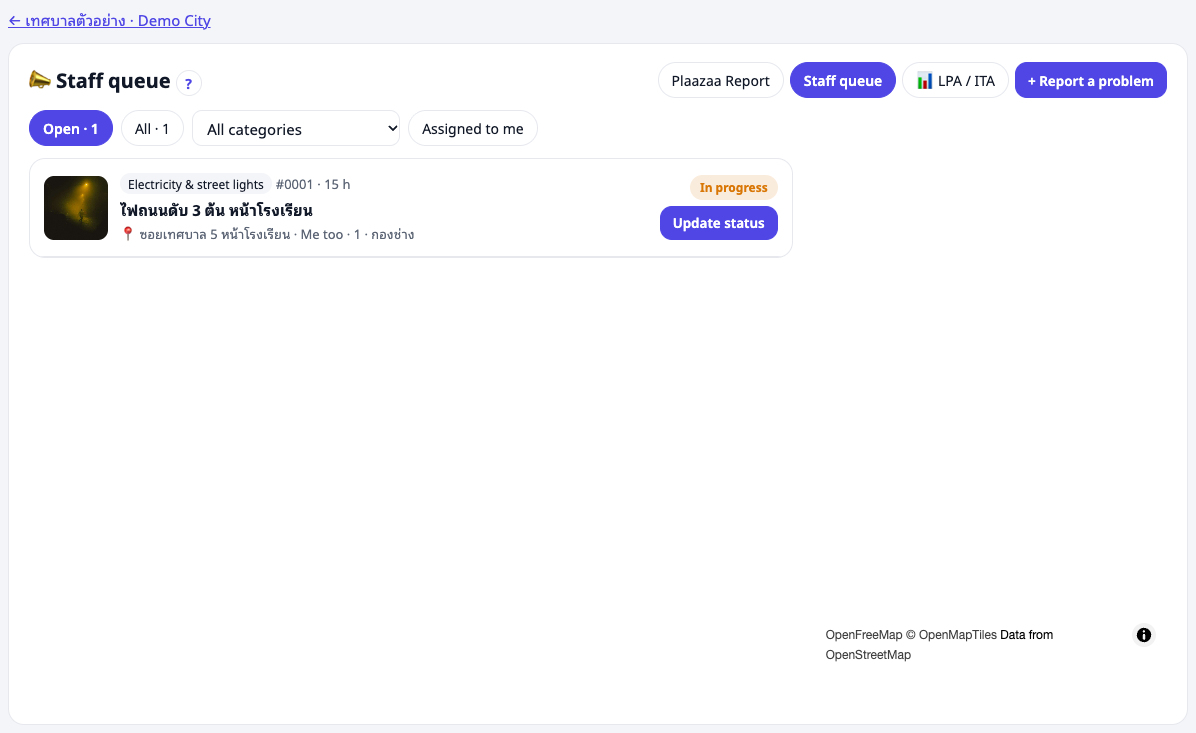
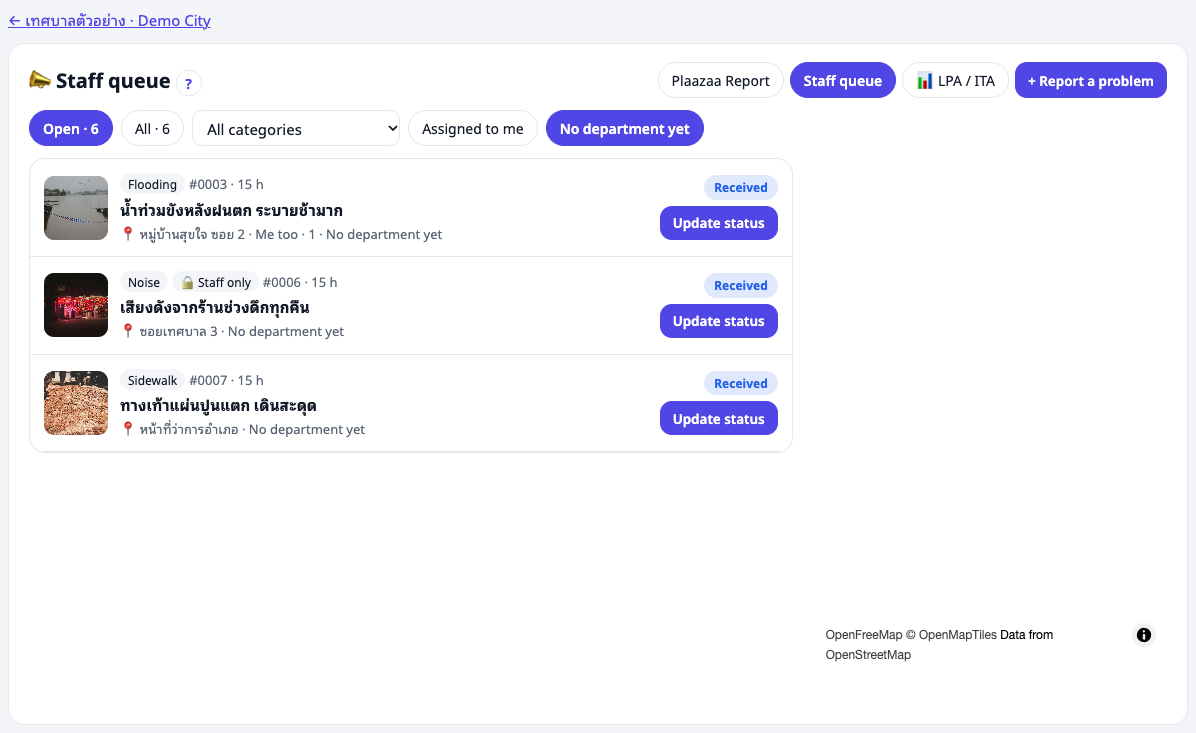
Space の報告ボードを開き、職員キュー を選びます(または Space の投稿ボックスにある 📋 ボタン)。キューには、あなたが更新できる 未完了の報告だけが、次の順で表示されます。
- 報告者が進捗を問い合わせた 報告
- 48時間、職員の更新がない 報告
- それ以外は古い順
絞り込み:自分の担当、管理者には 担当部署なし もあります。
報告を更新する #
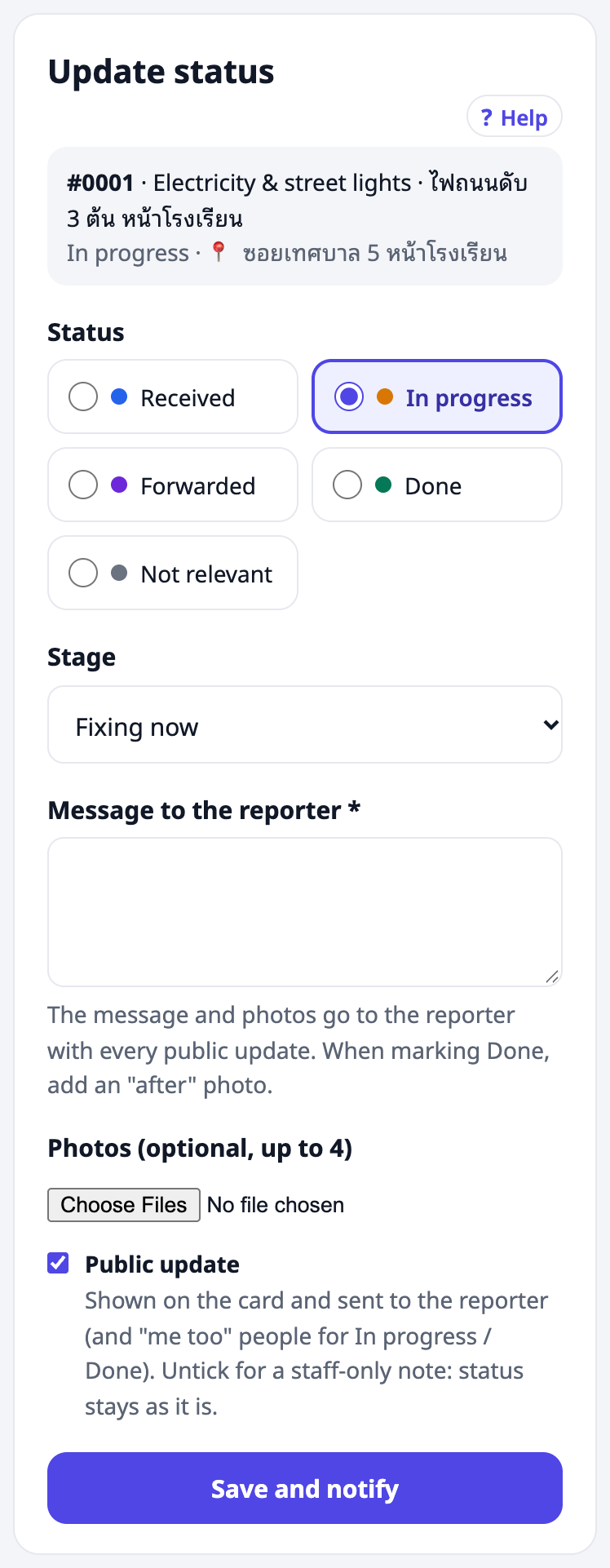
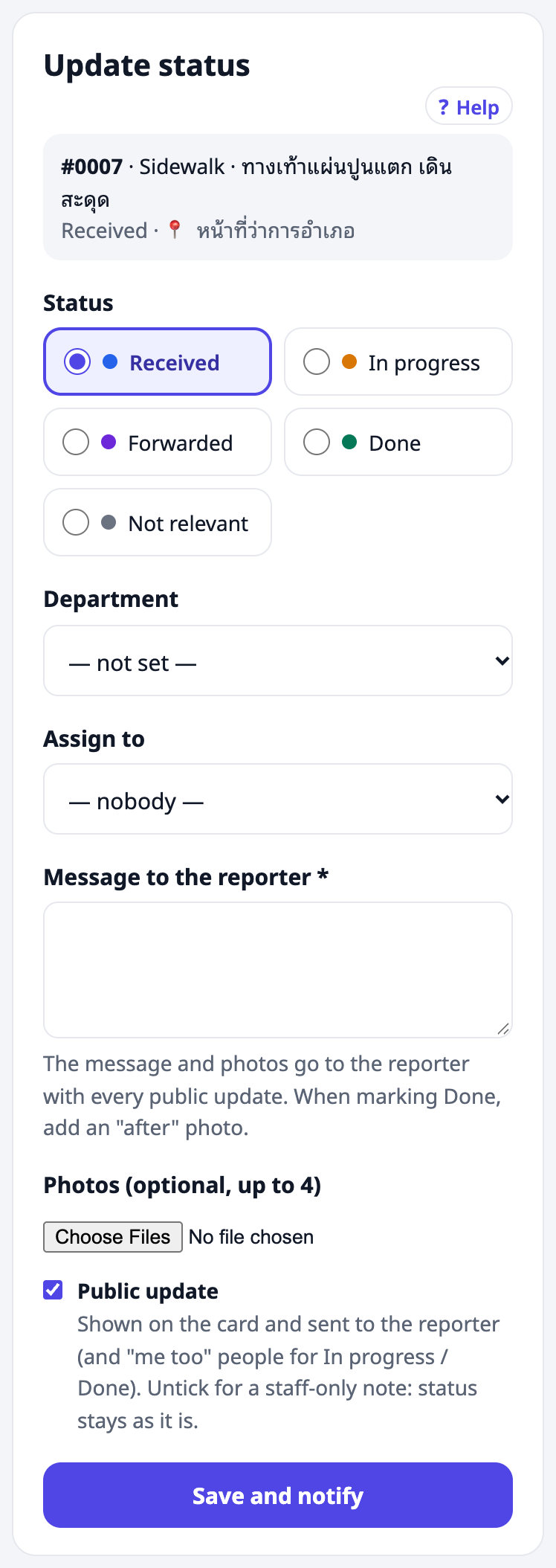
カードまたはキューで ステータス更新 を押します。フォームでは:
- Status(ステータス)— 受付待ち、対応中、転送済み、完了、対象外。
- Stage(段階。対応中のとき)— すぐに対応、調査中、方針作成、予算申請、調達、法的手続き。
- Message to the reporter(報告者へのメッセージ)— 必須です。短く丁寧に:何をしたか、次に何をするか、いつか。
- Photos(写真)— 任意、4枚まで。完了 にするときは 後 の写真を追加してください。
- Public update(公開の更新)— チェックあり = カードに表示され、報告者に送られます。職員だけのメモにするにはチェックを外します(下記参照)。
- Save and notify(保存して通知)を押します。
私も を押した人にも、報告が 対応中 または 完了 になったときに通知が届きます。
各ステータスの意味 #
| ステータス | 使うとき |
|---|---|
| 受付待ち | 新しい報告で、まだ誰も返信していません。この状態のまま長く置かないでください。 |
| 対応中 | 誰かが対応しています。段階を選ぶと、時間がかかるケース(予算、調達)でも報告者に事情が伝わります。 |
| 転送済み | 別の機関の担当です。どこへ、どの方法で(電話、LINE、公文書など)送ったかを書きます。 |
| 完了 | 解決しました。後の写真を追加します。報告者は7日以内なら評価、確認、または再開ができます。 |
| 対象外 | 実際の問題ではない、重複している、または役所の権限外の場合。必ず理由を説明してください。 |
別の機関に転送する #
転送済み を選び、Forwarded to(転送先。たとえば「地方電力公社 ソンピーノーン支所」)と How(方法:電話、LINE、Facebook、公文書、メール、窓口、その他)を入力します。カードで報告者にこの内容が表示されます。転送済みの報告にはリマインドが送られません。別の機関が対応しているためです。
職員だけのメモ #
Public update(公開の更新)のチェックを外すと、職員だけが読めるメモを書けます。たとえば「業者を火曜日に手配済み」など。ステータスは変わらず、誰にも通知されません。住民がこのメモを見ることはありません。
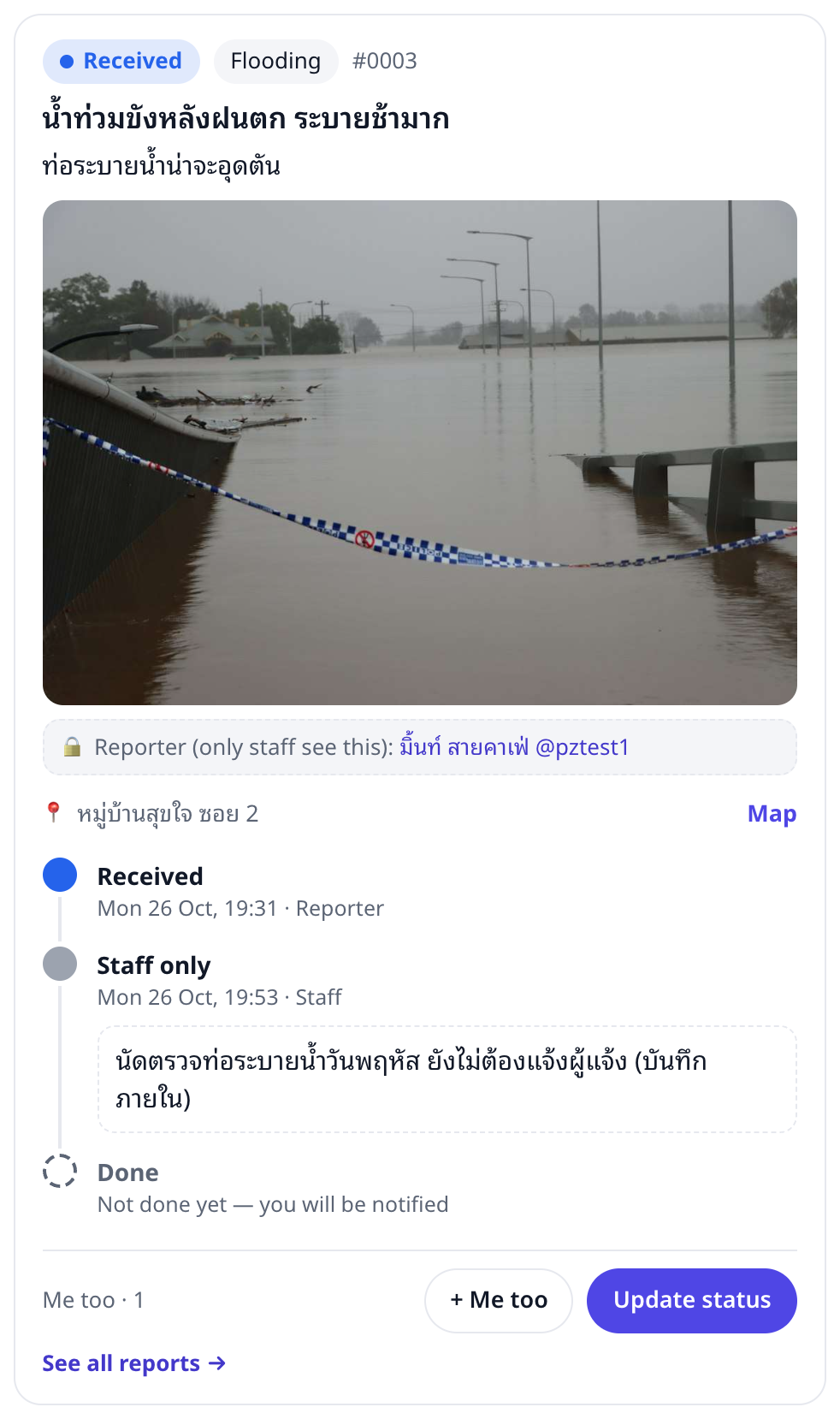
完了:前と後 #
後の写真は、報告者の写真と 同じ場所・同じ角度 から撮ってください。すると、カードに 前 / 後 が並んで表示されます。これは LPA 指標30の役所の証拠資料にもなります。
職員だけの(非公開の)報告 #
一部の報告は 役所内だけの非公開 です。報告者が「職員にだけ送る」を選んだか、慎重な扱いが必要な種類(汚職、薬物)の場合です。これらの報告は:
- キューに 🔒 職員のみ のマーク付きで表示されます。
- 専用のページで開きます(Space のフィードには出ません)。
- 見られるのは、報告者と、その報告を更新できる職員だけです。
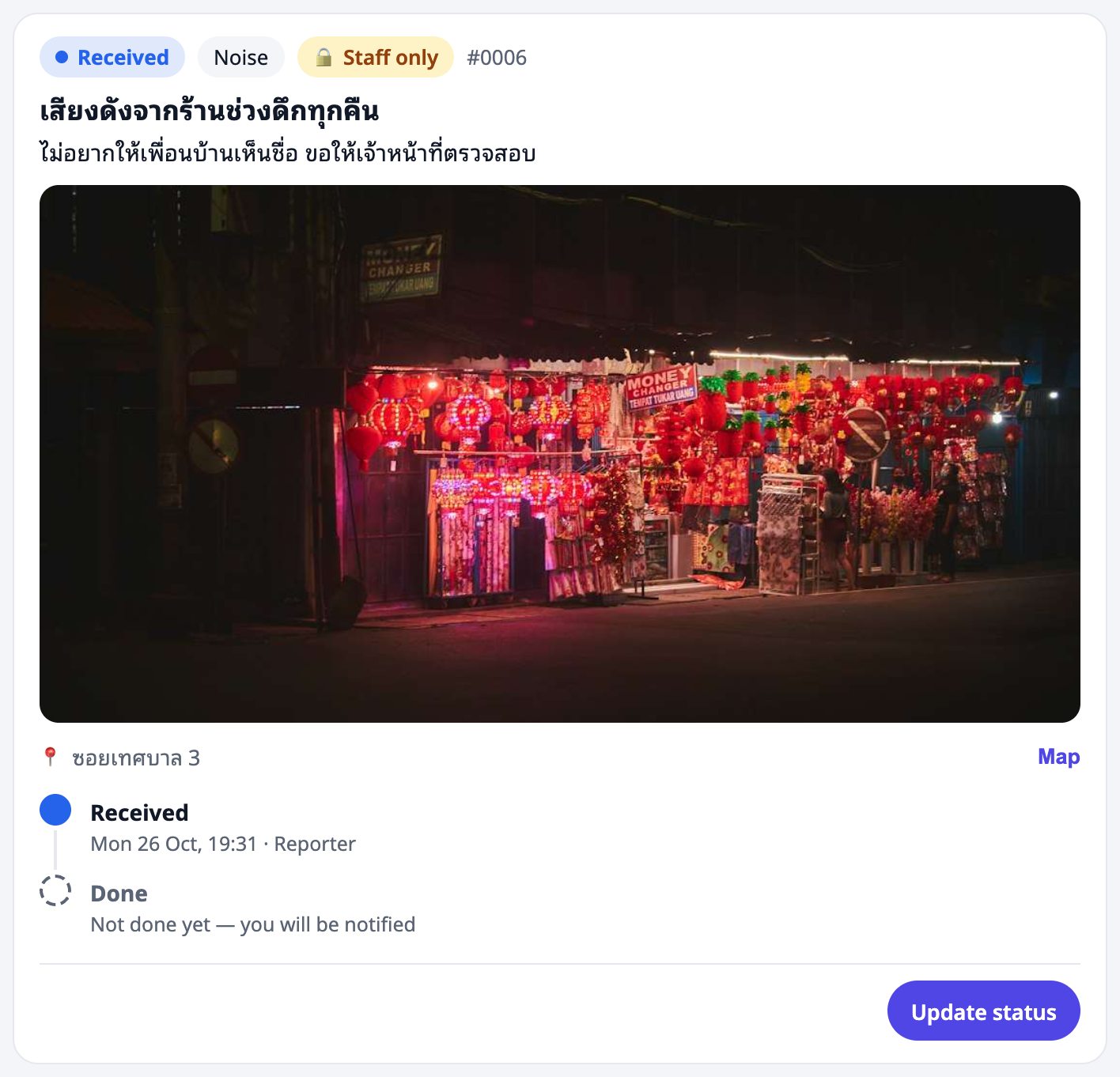
🔒 非公開の報告を、チームの外でコピー、転送、話題にすることは絶対にしないでください。
名前を隠した報告 #
報告者が名前を隠した場合、メンバーには「ผู้แจ้ง (ไม่ระบุชื่อ)」(報告者・匿名)と表示されます。職員には 🔒 報告者(職員のみ表示) の行に本人が表示されるので、連絡できます。この情報は外に出さないでください。
リマインドと通知 #
- あなたに割り当てられました — 管理者があなたに報告を割り当てました。
- 48時間更新がありません — 確認してください — 未完了の報告(受付待ち または 対応中)に、48時間職員の更新がありません。このリマインドは48時間に1回送られます。
- 報告者が進捗を問い合わせ — 報告者がボタンを押しました(1日1回まで押せます)。公開の更新で返信してください。
よくある質問 #
ステータス更新が押せません。 その報告はあなたの部署のものではなく、あなたにも割り当てられていません。管理者に部署の設定か割り当てを頼んでください。
更新を間違えました。 訂正する更新をもう1件追加してください。タイムラインには履歴が残ります。
報告者が報告を再開しました。 報告は対応中に戻ります。報告者のメッセージを読み、残っている問題を直して、新しい写真を付けてもう一度完了にしてください。
🧭 Space 管理者
Space で問題の報告を運用する(管理者向け)
管理者とは #
管理者 は Space のすべての報告を扱い、チームを設定します。次のどれかに当てはまれば管理者です。
- Space のオーナー または Space の管理者(自動的に)、または
- Team & roles で Reports manager(報告管理者)の役割を与えられた人。
| 役割 | できること |
|---|---|
| Reports manager | すべて:すべての報告、振り分け、割り当て、Team & roles、LPA / ITA レポート、公開 |
| Reports staff | 自分の部署の報告と自分に割り当てられた報告、LPA / ITA レポート |
| Member | 報告、フォロー、私も、評価 |
Space の投稿ボックスで(More(その他)をタップ)、管理者には4つのボタンが表示されます:📣 問題を報告、📋 問題の報告(ボード)、📊 LPA / ITA summary(LPA / ITA レポート)、👥 Team & roles(チームと役割)。
チームと役割 #
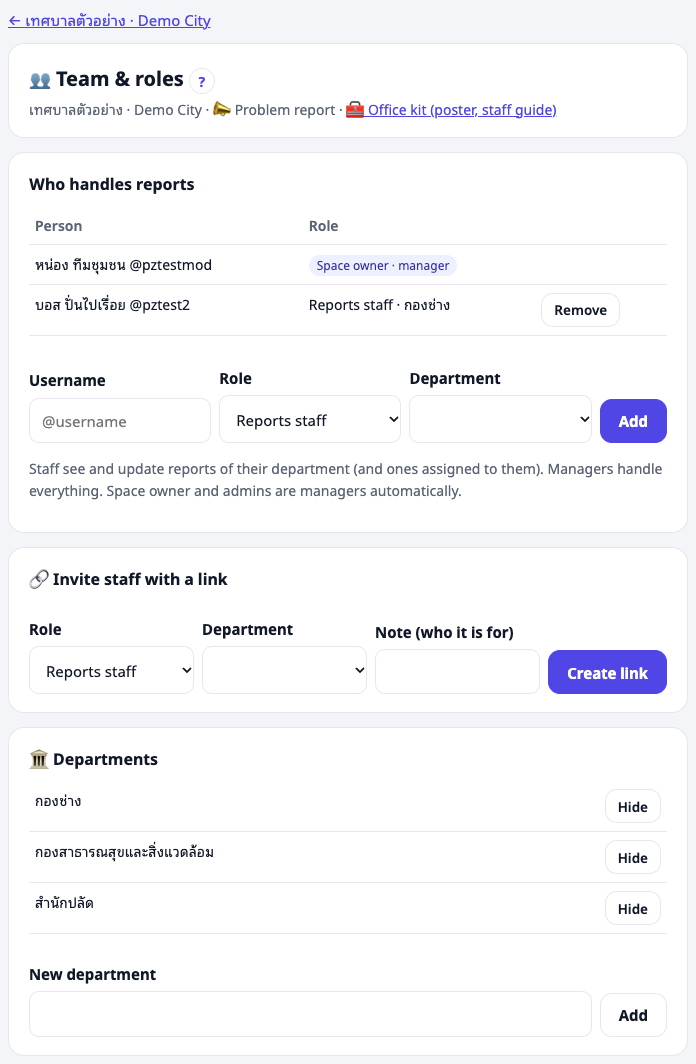
👥 Team & roles を開きます。このページには、報告を担当する人が表示されます:Space のオーナーと管理者(自動的に管理者)、そして与えられた役割と部署の一覧です。
- 人を追加する:その人の username(ユーザー名)を入力し、役割を選んで(職員には部署が必要です)、Add(追加)を押します。
- 外す:その人の行で Remove(削除)を押します。
変更はすべて記録されます。
リンクで職員を招待する #
相手のユーザー名がわからないときは、invite link(招待リンク)を作ります。
- 役割と部署を選び、メモを追加します(たとえば「ソムチャイ、土木課」)。
- Create link(リンクを作成)を押し、すぐにコピー してください。リンクは1回しか表示されません。
- LINE かメールで送ります。リンクは 1人だけ、7日以内 に使えます。
一覧には各リンクの状態が表示されます:待機中、使用済み(誰が使ったか)、期限切れ、取り消し済み。待機中のリンクは取り消せます。
部署 #
役所の部署(กอง / ฝ่าย、課・係)を追加します。たとえば土木課、保健課、総務課など。職員は1つの部署に所属し、その部署の報告を見ます。使わなくなった部署は hide(非表示)にできます。過去の報告にはその部署が残ります。
振り分け:各報告に部署を決める #
新しい報告には 部署がありません。最初は管理者だけがそれを見ます。職員キュー で 担当部署なし で絞り込み、ステータス更新 を開いて department(部署)を選びます。すると、その部署の職員に報告が表示され、対応を始められます。同時に報告者に返信することもできます(「受け付けました。土木課に回しました」)。
担当者に割り当てる #
ステータス更新 では、管理者には Assign to(担当者)も表示されます。選ばれた人には通知(「あなたに割り当てられました」)が届き、自分の部署の外の報告でも更新できるようになります。その人は 自分の担当 で報告を見つけられます。
組織向けキット:ポスターと職員ガイド #
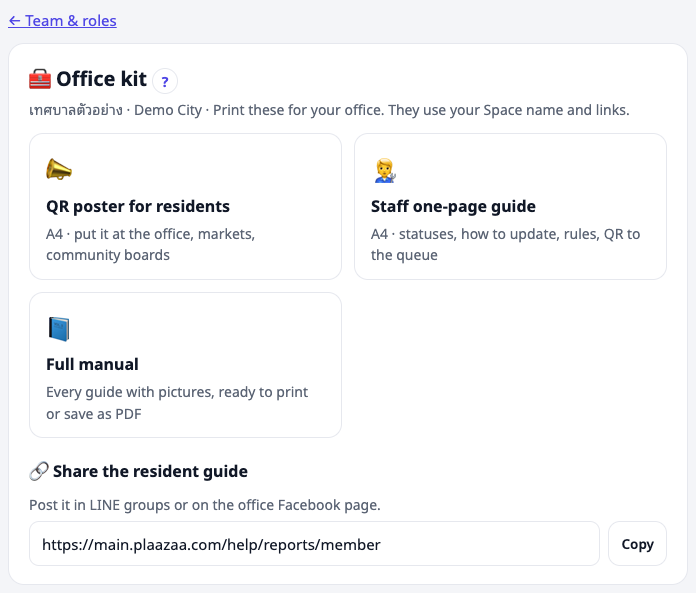
Team & roles から 🧰 Office kit(組織向けキット)を開きます。
- QR poster for residents(住民向け QR ポスター)— A4。Space の名前とロゴ、3つの手順、使っている種類、Space への QR コードが入っています。役所、市場、地域の掲示板に貼ってください。
- Staff one-page guide(職員用1ページガイド)— A4。ステータス、更新の方法、ルール、職員キューへの QR コード。
- Full manual(完全マニュアル)— このヘルプ。すべてのガイドが画像付きで、印刷や PDF 保存ができます。
- LINE グループや役所の Facebook ページで共有できる resident guide(住民向けガイド)へのリンク。
ブラウザから印刷するか(A4)、「PDF として保存」を選んでください。
Plaazaa チームが設定する項目 #
一部の設定は、Space の開設時に決まります。変更したいときは Plaazaa チームに依頼してください。
| 設定 | 初期値 |
|---|---|
| Space で使う種類 | 標準の14種類 |
| 慎重な扱いが必要な種類(汚職、薬物 — 常に職員のみ) | オフ |
| 職員の更新がないときのリマインド | 48時間 |
| 完了後に報告者が再開できる期間 | 7日 |
| 「すでに報告されている?」の距離 | 100 m |
| Space に表示する試験運用の案内 | 試験運用中に設定 |
⚠️ ここで汚職の種類を使うと住民の助けになりますが、ITA の項目 o16–o18 では、一般の苦情とは 別の 汚職苦情窓口が求められます。これらの項目には、役所の公式窓口を使い続けてください。
よい習慣 #
- 解決に時間がかかる場合でも、新しい報告には1勤務日以内に返信します。
- 転送済み は正直に使い、今どこが担当しているかを書きます。
- 完了にするときは、必ず後の写真を付けます。
- 毎月ボードの数字を確認します:未完了の報告、解決までの日数、満足度。
よくある質問 #
職員が辞めました。 Team & roles でその人の役割を外してください。過去の更新は報告に残ります。
報告の部署が間違っています。 ステータス更新 を開いて部署を変更してください。
問題ではない内容が投稿されました。 理由を書いて 対象外 にするか、Space のルールに反していれば投稿を削除してください。
🏛 組織の責任者
LPA / ITA 向けレポート(組織の責任者向け)
得られるもの #
問題の報告を使っている Space には、会計年度(10月1日〜9月30日、タイ仏暦)ごとに、すぐ使える LPA / ITA summary(LPA / ITA レポート)があります。Space の投稿ボックスにある 📊 LPA / ITA summary ボタン、または報告ボードから開けます。管理者と職員が開けます。
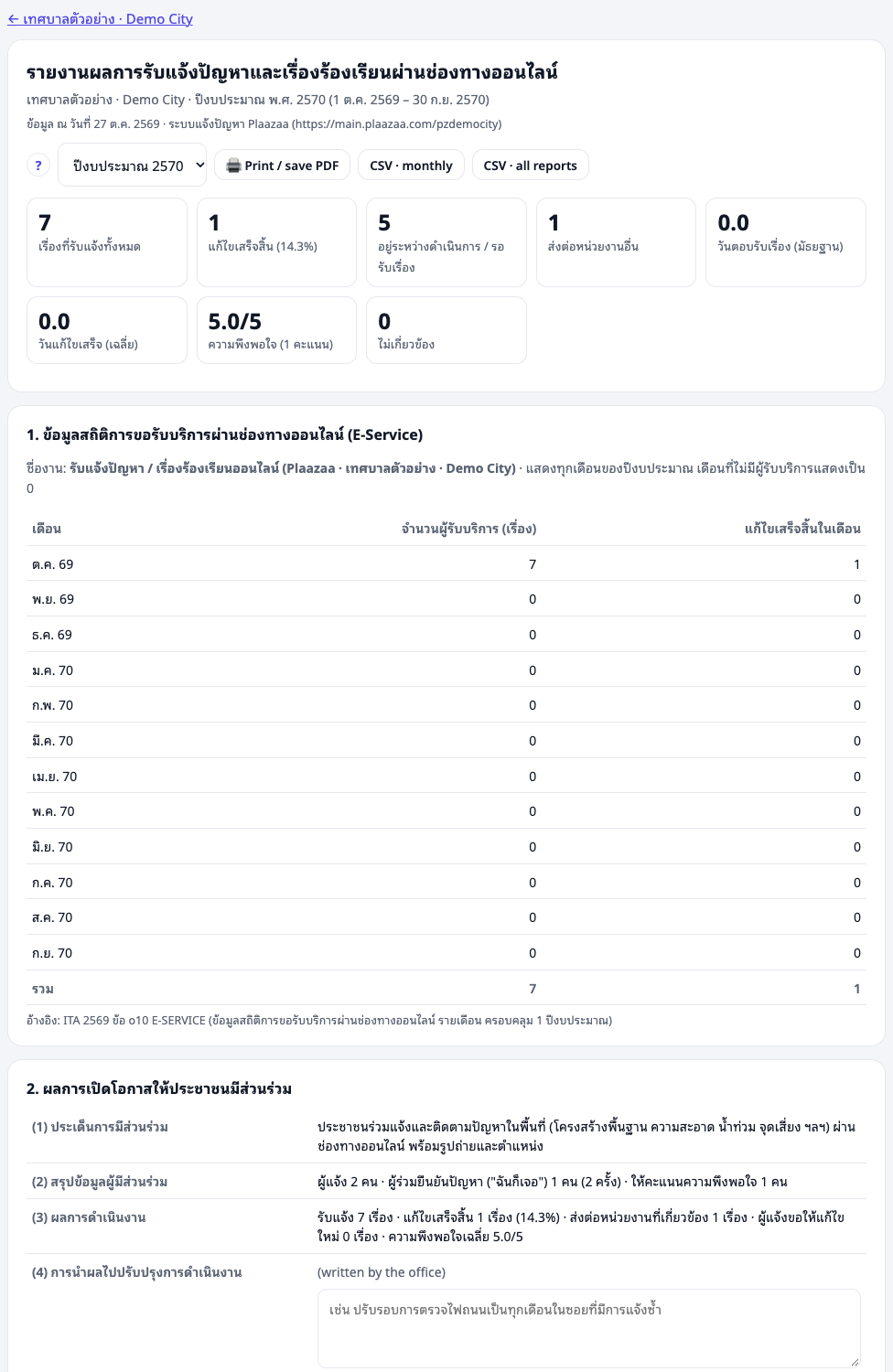
レポートは審査担当者が読むとおりにタイ語で作られており、4つのパートがあります。
| パート | 対応する項目 | 内容 |
|---|---|---|
| 1 オンラインサービスの統計 | ITA o10 E-SERVICE | サービス名と、会計年度全体の月ごとの利用者数 — 空白の月はありません |
| 2 住民参加 | ITA o19 | (1) テーマ (2) 参加者 (3) 結果 (4) 結果をどう業務改善に生かしたか |
| 3 種類別・部署別 | 役所の管理 | 受付件数、完了、未完了、平均解決日数 |
| 4 証拠資料 | LPA 分野4、指標30と33 | 道路、歩道、街灯、危険箇所の報告と、前 / 後の写真 |
ITA o10:月ごとの統計 #
パート1では、10月から9月まで、毎月オンラインサービスを利用した人数を数えます。報告がない月は 0 と表示されるので、ITA の求めどおり、表には必ず12か月分が並びます。表計算ファイルとして添付するには、CSV (monthly)(CSV・月別)でダウンロードしてください。
ITA o19:住民参加 #
(1)〜(3) は自動で入力されます:テーマ、参加した住民の数(報告者、「私も」を押した人、評価した人)、結果(完了、転送済み、再開、満足度)。
(4) — 結果をどう業務改善に生かしたか は、役所が書く必要があります。管理者が欄に入力し、Save(保存)を押します。内容はその会計年度ごとに保存されます。例:「街灯の報告から、ある地区で故障が多いことがわかったため、役所は毎月点検する方式に変えた。」
LPA 指標30と33:証拠資料 #
パート4には、道路、歩道、電気・街灯、危険箇所 に関する報告が、前と後の写真 付きで並びます。これは次の証拠資料になります。
- 指標30 — 前 / 後の写真がある修繕
- 指標33 — 公共照明や危険箇所に関する苦情と、その対応
よい後の写真はよい証拠資料になります。職員には、同じ場所・同じ角度から撮るよう頼んでください。
印刷、PDF、CSV #
- Print / save PDF(印刷 / PDF 保存)— A4 で改ページ付きで印刷します。ファイルを添付するには「PDF として保存」を選んでください。
- CSV — monthly(月別。パート1)または all reports(全報告。1件1行、名前なし)。Excel でタイ語のまま開けます。
役所のウェブサイト用に公開する #
ITA は、役所が 自分のウェブサイトで何を公開しているか を確認します。管理者は Publish(公開)を押せます。すると、リンクを知っている人なら誰でもレポートを見られます — 名前はどこにも表示されません。リンクを役所のウェブサイトに載せてください(たとえば ITA o10 / o19 の欄)。非公開に戻すには Stop publishing(公開を停止)を押します。

制限事項 #
- レポートが数えるのは Plaazaa で作られた報告です。電話や書面による苦情は、職員がここに記録しない限り含まれません。
- 削除された報告は含まれません。「対象外」の報告は別に表示されます。
- 職員にだけ送った報告も数えられますが、詳細や写真が表示されることはありません。
- ITA o16–o18(汚職の苦情)には、一般の苦情とは 別の 窓口が必要です。このツールは一般の窓口であり、これらの項目の対象とはしていません。
よくある質問 #
どの会計年度が表示されますか? 現在の年度です。上部の一覧から別の年度を選べます。
住民はレポートを見られますか? 管理者が公開した場合だけです。メンバーが見られるのは報告ボードで、そこには名前は表示されません。
(4) は誰が書きましたか? Space の管理者です。会計年度ごとに保存され、編集できます。