Plaazaa · 2026-11-01
📣 Plaazaa Report · 问题报告 — 完整手册(打印 / PDF)
用照片和定位报告城市问题,跟进直到解决。工作人员处理;单位获得 LPA / ITA 报告。
- 在你的城市报告问题
- 处理问题报告(工作人员)
- 在你的 Space 中管理问题报告(管理者)
- 用于 LPA / ITA 的报告(单位负责人)
🙋 成员
在你的城市报告问题
这是什么 #
问题报告 让你把问题告诉当地单位 — 路灯坏了、路面有坑、积水内涝、垃圾没清 — 只需一张照片和地图上的一个图钉。单位工作人员会在报告上回复,每一步都会通知你,直到问题解决。
- 大约只需 30 秒。
- 每条报告都有一个编号(例如
#12),这样大家说的是同一件事。 - Space 里的其他人可以看到报告并点 我也遇到,让单位知道有多少人受影响。
💡 你需要是该 Space 的成员 才能报告。请先打开 Space,点 加入。
如何报告问题 #
- 打开你所在城市的 Space。
- 在发帖框中点 📣 报告问题。(手机上是图标上方的宽按钮;报告板上也有 + 报告问题 按钮。)
- 填写表单:
- 照片 — 1 到 4 张照片,必填。清晰的照片能帮助工作人员更快处理。
- 类别 — 选最接近的一项,例如道路、电力与路灯、积水内涝。
- 位置 — 在地图上点问题所在的地方,或拖动图钉。使用我的位置 会把图钉放在你所站的位置。你还可以填写地点名称(巷子、地标)。
- 简短标题 — 例如“5巷路灯不亮”。
- 详情 — 选填。什么时候开始的、范围多大、影响到谁。
- 点 提交。
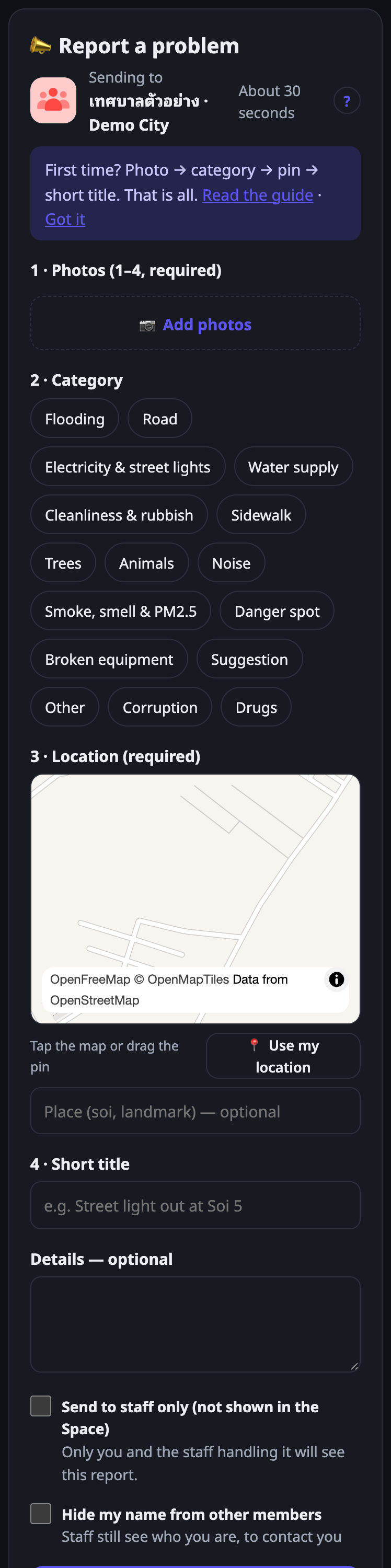
你的报告会带着编号出现在 Space 中,状态为 待受理。
💡 每小时最多可以提交 10 条报告。一个问题 = 一条报告:如果是两个不同的问题,请分开提交两条。
类别 #
每个 Space 自己选择使用哪些类别。常用列表参照 Traffy Fondue,所以你会觉得很熟悉:
| 类别 | 例如 |
|---|---|
| 积水内涝 | 排不掉的积水、被淹的道路 |
| 道路 | 坑洞、路面破损 |
| 电力与路灯 | 路灯不亮、电线松脱 |
| 自来水 | 没有自来水、水管漏水 |
| 清洁与垃圾 | 垃圾桶满了、垃圾没人收 |
| 人行道 | 地砖破损、人行道被占 |
| 树木 | 树枝掉落、需要修剪的树 |
| 动物 | 流浪动物、蛇 |
| 噪音 | 夜间噪音大 |
| 烟尘、异味与PM2.5 | 焚烧、难闻的气味、粉尘 |
| 危险地点 | 昏暗或危险的地方、危险的路口 |
| 设施损坏 | 损坏的公共设施 |
| 建议 | 让城市变得更好的想法 |
| 其他 | 其他任何事情 |
已经有人报告了?那就关注它 #
在你选好类别并放好图钉后,表单会检查附近(约 100 米内)同一类别、尚未完成的报告。如果找到了,就会显示出来:
- 我也遇到 — 关注这条 — 你会关注那条报告并收到它的进展。不会新建报告。
- 是不同的问题 — 隐藏这条提示,你可以继续提交自己的报告。
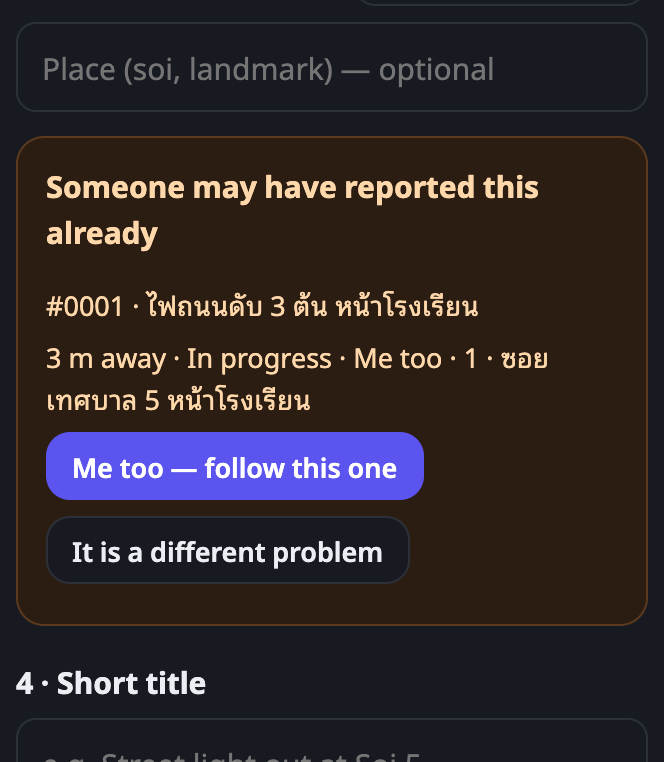
这样一个问题只有一条报告,工作人员不用重复处理同一件事 — 而“我也遇到”的人数也能显示有多少人受影响。
隐藏我的名字 #
如果你不想让邻居看到是谁报告的,请勾选 不向其他成员显示我的名字。报告会由一个中立账号 ผู้แจ้ง (ไม่ระบุชื่อ)(“报告人,未署名”)代替你发布。
- 工作人员仍能看到你的名字,以便在需要时联系你。
- 你的所有按钮都还在(催办、评分、重新打开)。
- 因为帖子不在你的名下,你不能自己删除它 — 请联系 Space 管理者。帖子下的评论不会通知你。
仅发送给工作人员 #
对于不适合公开的问题,请勾选 仅发送给工作人员(不在 Space 显示)。只有你和负责的工作人员能看到这条报告 — 它不会出现在 Space、报告板或地图上。
有些类别始终仅发送给工作人员,例如 腐败 和 毒品(如果该 Space 使用这些类别)。这时该选项会被锁定为开启。
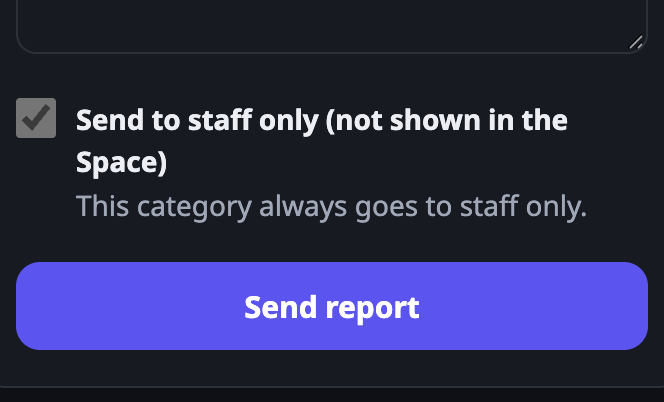
🔒 仅工作人员可见的报告仍会计入单位的统计数据,但绝不会显示详情或姓名。
跟进你的报告 #
在你的报告卡片上,你可以看到状态、包含每次工作人员更新的进度时间线,以及你的按钮:
| 状态 | 含义 |
|---|---|
| 待受理 | 单位已收到报告,但还没有人回复。 |
| 处理中 | 工作人员正在处理。卡片上还会显示阶段,例如立即处理、申请预算、采购。 |
| 已转交 | 这件事归其他单位管(例如电力部门)。卡片会显示转交给了谁、通过什么方式。 |
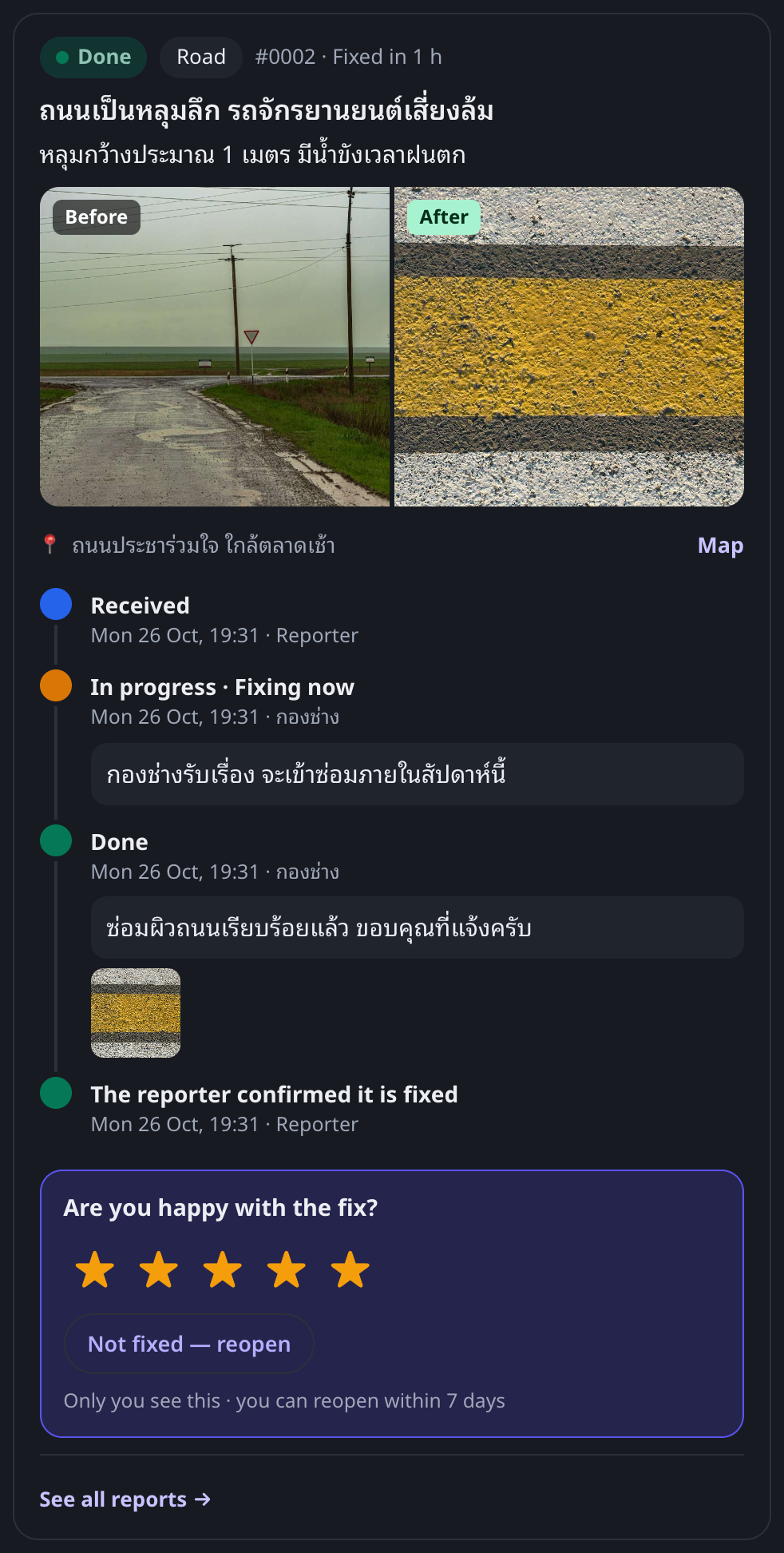
| 已完成 | 已修好。你会看到 之前 / 之后 的照片。 |
| 不相关 | 不是单位能处理的事 — 工作人员会说明原因。 |
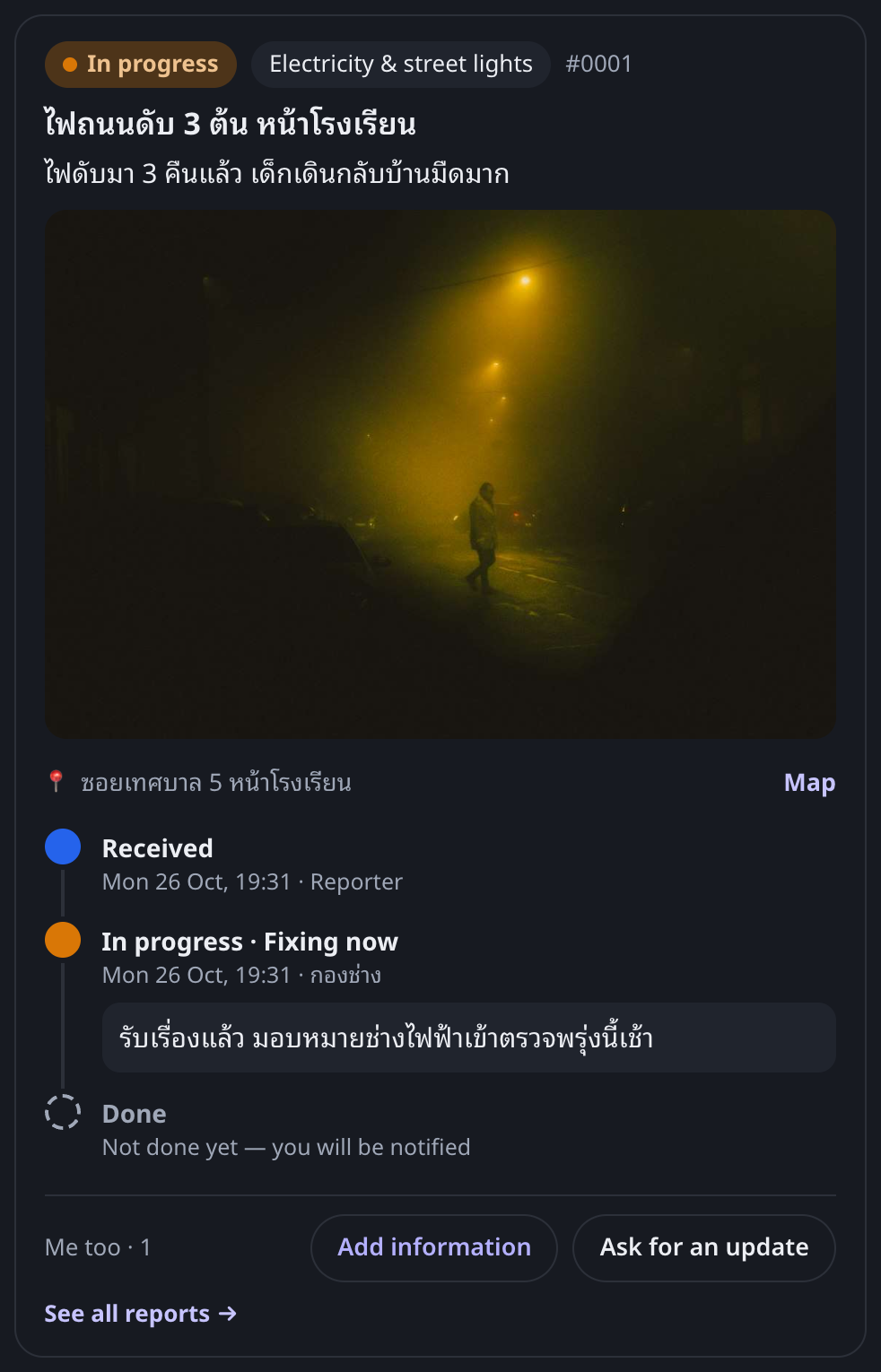
报告未完成时,你可以使用这些按钮:
- 催办 — 提醒工作人员。每天一次。
- 补充信息 — 补充更多细节或另一张照片。
每次公开更新,你都会收到一条用你的语言发送的通知。
完成之后 #
工作人员把报告标记为 已完成 后,请查看之后的照片。然后你可以:
- 评分 — 给处理结果打 1 到 5 星。
- 确认已解决 — 这会彻底关闭这条报告。
- 未解决 — 重新打开 — 如果问题其实没有解决,可以在 7 天内重新打开,并说明还有什么问题。报告会回到 处理中。
在别人的报告上点“我也遇到” #
在别人提交的报告上,如果你也受到影响,请点 我也遇到。这样你会收到它的进展,单位也能看到有多少人受影响。
报告板和地图 #
每张报告卡片上都有 查看全部报告 的链接。报告板显示该 Space 的报告,包括:
- 顶部的数字:未完成的报告、本月完成、平均处理天数、满意度;
- 按状态和类别筛选,以及 我的报告;
- 一张地图,每条报告一个图钉(颜色 = 状态)。
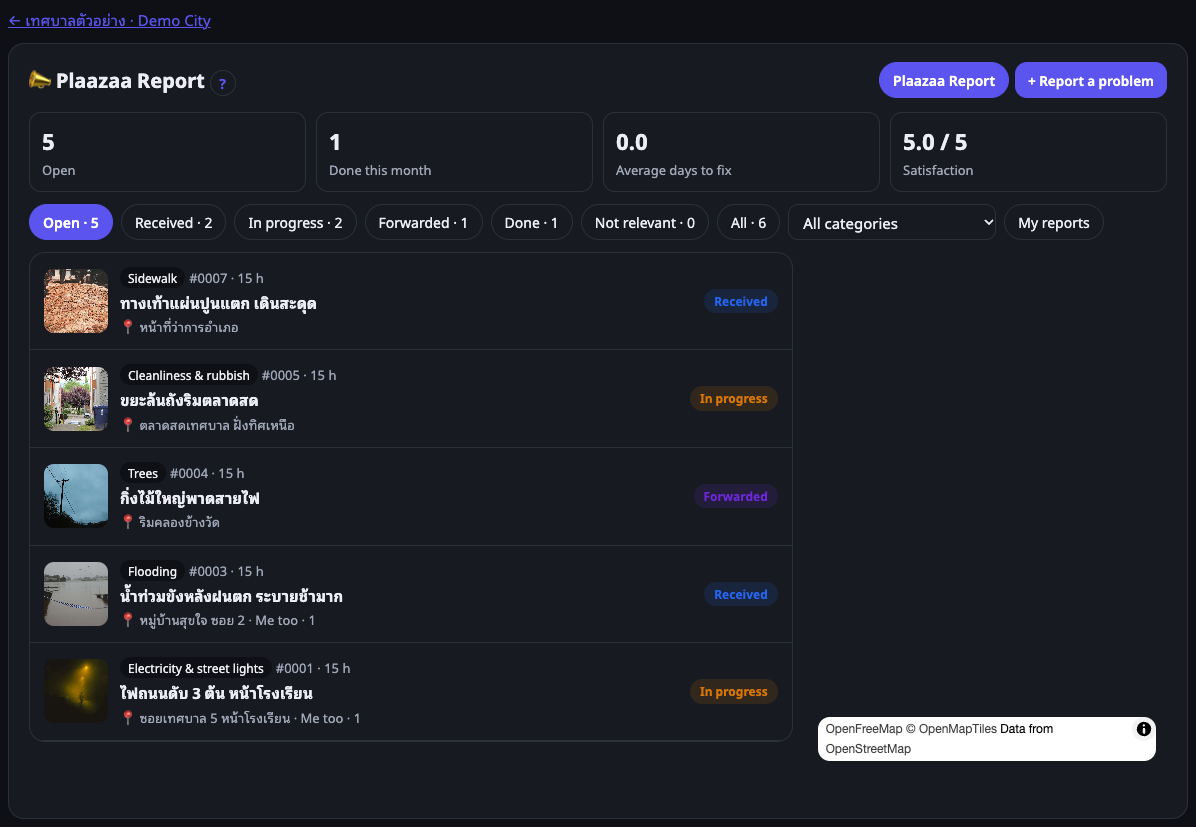
报告板从不显示姓名。仅工作人员可见的报告不会出现在报告板上。
谁能看到什么 #
| Space 成员 | 单位工作人员 | |
|---|---|---|
| 普通报告 | 报告、照片、时间线、你的名字 | 全部 |
| 隐藏名字 | 报告,但不显示你的名字 | 全部,包括你的名字 |
| 仅工作人员 | 什么都看不到 | 全部 |
| 仅工作人员可见的备注 | 什么都看不到 | 备注 |
常见问题 #
不加入 Space 能报告吗? 不能 — 请先加入。这样可以确保报告来自城市里的真实居民。
我可以修改我的报告吗? 用 补充信息 添加细节或照片。要删除报告,请删除它的帖子(隐藏名字的报告请联系 Space 管理者)。
我没有收到回复。 点 催办(每天一次)。如果一条报告 48 小时没有更新,系统也会自动提醒工作人员。
这是单位的官方渠道吗? Space 会显示由谁运营。在试点期间,Plaazaa 团队会替你把报告转交给单位。
遇到问题 #
| 你看到的提示 | 怎么办 |
|---|---|
| “请先加入此 Space 再报告。” | 打开 Space,点 加入。有些 Space 需要管理员审核新成员。 |
| “请至少添加一张照片。” | 添加 1–4 张照片(JPG 或 PNG)。 |
| “请在问题位置放置图钉。” | 在地图上点一下,或点 使用我的位置。 |
| “一小时内报告过多” | 请稍等一会儿 — 每小时最多 10 条报告。 |
| 地图加载不出来 | 检查网络连接,然后刷新页面。 |
🧑🔧 工作人员
处理问题报告(工作人员)
一分钟了解你的工作 #
居民用一张照片和一个图钉报告问题。你要受理报告,在处理过程中更新进展,最后用一张完成后的照片结案。每一次公开更新都会立即发送给报告人 — 正是这一点让居民信任单位。
- 每个工作日都打开 工作队列。
- 尽快回复新报告(哪怕只是“已收到,明天去查看”)。
- 处理过程中,如实填写状态和阶段。
- 标记 已完成 时,附上一张从同一角度拍摄的完成后照片。
开始使用 #
Space 管理者会给你 Reports staff(报告处理人员)角色,并指定你的部门(例如 Public works,即工务部门)。有两种方式:
- 他们在 Team & roles(团队与角色)中添加你的用户名,或
- 他们给你发送一个一次性邀请链接。打开链接,登录(Continue with IDUnify),然后点 Accept(接受)。该链接只能用一次,有效期 7 天。
你可以查看和更新你所在部门的报告,以及分配给你的报告。管理者可以看到全部报告。
工作队列 #
打开该 Space 的报告板,选择 工作队列(或点 Space 发帖框里的 📋 按钮)。队列只显示你可以更新且尚未完成的报告,顺序如下:
- 报告人已催办的报告,
- 48 小时内没有工作人员更新的报告,
- 然后按时间从早到晚排列。
筛选:分配给我,管理者还可以选 尚未分配部门。

更新报告 #
在卡片上或队列中点 更新状态。在表单中:
- 状态 — 待受理、处理中、已转交、已完成或不相关。
- 阶段(处理中时)— 立即处理、研究问题、制定方案、申请预算、采购、法律程序。
- Message to the reporter(给报告人的消息)— 必填。简短、礼貌:你做了什么、接下来会怎样、什么时候。
- Photos(照片)— 选填,最多 4 张。标记 已完成 时,请添加一张完成后的照片。
- Public update(公开更新)— 勾选 = 显示在卡片上并发送给报告人。取消勾选则写成仅工作人员可见的备注(见下文)。
- 点 Save and notify(保存并通知)。

点过 我也遇到 的人,在报告变为 处理中 或 已完成 时也会收到通知。
各个状态的含义 #
| 状态 | 什么时候使用 |
|---|---|
| 待受理 | 新报告 — 还没有人回复。不要让报告在这里停留太久。 |
| 处理中 | 已有人在处理。请选择阶段,让报告人理解进展慢的情况(预算、采购)。 |
| 已转交 | 这件事归其他单位管。请写明转交给了谁、通过什么方式(电话、LINE、公文……)。 |
| 已完成 | 已修好。请添加完成后的照片。报告人可以在 7 天内评分、确认或重新打开。 |
| 不相关 | 不是真正的问题、是重复报告,或超出单位的职权范围。一定要说明原因。 |
转交给其他单位 #
选择 已转交,填写 Forwarded to(转交给)(例如“Provincial Electricity Authority, Song Phi Nong”,即省电力局宋披侬分局)和 How(方式)(电话、LINE、Facebook、公文、邮件、现场、其他)。卡片会把这些信息显示给报告人。已转交的报告不会发送提醒 — 因为它已由其他单位处理。
仅工作人员可见的备注 #
取消勾选 Public update,就可以写一条只有工作人员能看到的备注 — 例如“已约好承包商周二来”。状态不会改变,也不会通知任何人。居民永远看不到这些备注。

已完成:之前与之后 #
请在与报告人照片相同的位置和角度拍摄完成后的照片。卡片会并排显示 之前 / 之后 — 这也是单位用于 LPA 第 30 项指标的证据。
仅工作人员可见(私密)的报告 #
有些报告是仅单位可见的 — 报告人选择了“仅发送给工作人员”,或者类别比较敏感(腐败、毒品)。这些报告:
- 在你的队列中带有 🔒 仅工作人员 标签,
- 在单独的页面中打开(不在 Space 动态中),
- 只有报告人和有权更新它的工作人员能看到。

🔒 绝不要在团队以外复制、转发或谈论私密报告。
隐藏名字的报告 #
报告人隐藏名字时,成员看到的是“ผู้แจ้ง (ไม่ระบุชื่อ)”(报告人,未署名)。你可以在 🔒 报告人(仅工作人员可见) 这一行看到真实的人,以便联系他们。请保密。
提醒和通知 #
- 已分配给你 — 管理者把一条报告分配给了你。
- 48小时没有进展 — 请处理 — 一条未完成的报告(待受理或处理中)已经 48 小时没有工作人员更新。此提醒每 48 小时发送一次。
- 报告人已催办 — 报告人点了催办按钮(每天可点一次)。请用一条公开更新回复。
常见问题 #
我点不了更新状态。 这条报告不属于你的部门,也没有分配给你。请管理者设置部门或把它分配给你。
我的更新写错了。 再添加一条更新来更正。时间线会保留历史记录。
报告人重新打开了报告。 报告会回到处理中。阅读他们的留言,处理剩下的问题,然后附上新照片再次标记为已完成。
🧭 Space 管理者
在你的 Space 中管理问题报告(管理者)
谁是管理者 #
管理者处理 Space 中的所有报告,并组建团队。以下情况下你就是管理者:
- 你是 Space 所有者 或 Space 管理员(自动成为管理者),或
- 你在 Team & roles 中被授予了 Reports manager(报告管理者)角色。
| 角色 | 可以做什么 |
|---|---|
| Reports manager | 全部:所有报告、分派、指派、Team & roles、LPA / ITA 报告、发布 |
| Reports staff | 所在部门的报告和分配给自己的报告;LPA / ITA 报告 |
| 成员 | 报告、关注、我也遇到、评分 |
在 Space 的发帖框中(点 More(更多)),管理者会看到四个按钮:📣 报告问题、📋 问题报告(报告板)、📊 LPA / ITA summary(LPA / ITA 报告)和 👥 Team & roles(团队与角色)。

团队与角色 #
打开 👥 Team & roles。这个页面显示谁在处理报告:Space 所有者和管理员(自动成为管理者),以及每个被授予的角色及其部门。
- 添加人员:输入对方的用户名,选择角色(工作人员需要指定部门),然后点 Add(添加)。
- 移除:在对方那一行点 Remove(移除)。
每一次变更都会被记录。

用链接邀请工作人员 #
如果你不知道某人的用户名,可以创建一个邀请链接:
- 选择角色和部门,加一条备注(例如“Somchai, Public works”,即 Somchai,工务部门)。
- 点 Create link(创建链接),并立即复制 — 链接只显示一次。
- 通过 LINE 或邮件发送。它只能给一个人使用,有效期 7 天。
列表会显示每个链接的情况:等待中、已使用(由谁使用)、已过期或已取消。你可以取消还在等待中的链接。
部门 #
添加单位的部门(กอง / ฝ่าย,即科 / 股),例如 Public works(工务)、Public health(公共卫生)、Office of the clerk(秘书处)。每位工作人员属于一个部门,并能看到该部门的报告。不再使用的部门可以隐藏;旧报告仍保留原部门。
分派:给每条报告指定部门 #
新报告没有部门,一开始只有管理者能看到。在 工作队列 中筛选 尚未分配部门,打开 更新状态 并选择 department(部门)— 该部门的工作人员就能看到并开始处理。你可以同时回复报告人(“已收到,已交给工务部门”)。

指派给某个人 #
在 更新状态 中,管理者还能看到 Assign to(指派给)。被指派的人会收到通知(“已分配给你”),即使报告不属于他们的部门,也可以更新它。他们可以在 分配给我 中找到它。

单位资料包:海报和工作人员指南 #
在 Team & roles 中打开 🧰 Office kit(单位资料包):
- QR poster for residents(居民二维码海报)— A4,带有你的 Space 名称和标志、三个步骤、你的类别,以及指向该 Space 的二维码。可以张贴在单位、市场和社区公告栏。
- Staff one-page guide(工作人员单页指南)— A4:各个状态、如何更新、规则,以及指向工作队列的二维码。
- Full manual(完整手册)— 即本帮助,包含所有带图片的指南,可直接打印或保存为 PDF。
- 一个 resident guide(居民指南)的链接,可以分享到 LINE 群或单位的 Facebook 页面。
在浏览器中打印(A4),或选择“另存为 PDF”。

由 Plaazaa 团队为你设置的选项 #
有些设置在开设 Space 时就已设定。如需更改,请联系 Plaazaa 团队:
| 设置 | 默认值 |
|---|---|
| Space 中使用的类别 | 14 个标准类别 |
| 敏感类别(腐败、毒品 — 始终仅工作人员可见) | 关闭 |
| 工作人员未更新多久后提醒 | 48 小时 |
| 已完成后报告人可重新打开的期限 | 7 天 |
| “已经有人报告了?”的检查距离 | 100 米 |
| Space 上的试点说明 | 试点期间设置 |
⚠️ 这里的腐败类别对居民有帮助,但 ITA 第 o16–o18 项要求有一个与一般投诉分开的腐败投诉渠道。请为这些事项保留你的官方渠道。
好习惯 #
- 在一个工作日内回复每条新报告,即使修复需要更长时间。
- 如实使用 已转交 — 说明现在由谁处理。
- 结案时一定附上完成后的照片。
- 每月查看报告板上的数字:未完成的报告、处理天数、满意度。
常见问题 #
有工作人员离职了。 在 Team & roles 中移除他们的角色。他们过去的更新仍保留在报告上。
报告分错了部门。 打开 更新状态,更改部门。
有人发了不是问题的内容。 将其标记为 不相关 并说明原因;如果违反了 Space 的规则,可以删除该帖子。
🏛 单位负责人
用于 LPA / ITA 的报告(单位负责人)
你能得到什么 #
每个开通问题报告的 Space,都会为每个财政年度(10 月 1 日 – 9 月 30 日,按泰国年份)准备好一份 LPA / ITA summary(LPA / ITA 报告)。你可以通过 Space 发帖框中的 📊 LPA / ITA summary 按钮打开它,也可以从报告板打开。管理者和工作人员都可以打开。
这份报告是泰文的,与评估人员阅读的格式一致,共分四个部分:
| 部分 | 对应 | 内容 |
|---|---|---|
| 1 在线服务统计 | ITA o10 E-SERVICE | 服务名称和整个财政年度每月的使用人数 — 没有空白月份 |
| 2 公众参与 | ITA o19 | (1) 主题 (2) 参与者 (3) 结果 (4) 结果如何改进了工作 |
| 3 按类别和部门 | 单位管理 | 已受理、已完成、未完成、平均处理天数 |
| 4 证据 | LPA 第 4 领域,第 30 和 33 项指标 | 道路、人行道、路灯和危险地点的报告,附之前 / 之后照片 |

ITA o10:每月统计 #
第 1 部分统计每月(10 月到 9 月)使用在线服务的人数。没有报告的月份显示 0,因此表格始终有 12 个月,符合 ITA 的要求。可以下载为 CSV (monthly)(CSV,按月)作为电子表格附件。
ITA o19:公众参与 #
第 (1)–(3) 点会自动填写:主题、有多少居民参与(报告人、点“我也遇到”的人、评分),以及结果(已完成、已转交、重新打开、满意度)。
第 (4) 点 — 结果如何改进了工作 — 必须由单位自己填写。管理者在文本框中输入内容并点 Save(保存)。内容按财政年度保存。示例:“路灯报告显示某个区域经常出故障;单位改为每月检查一次。”
LPA 第 30 和 33 项指标:证据 #
第 4 部分列出关于道路、人行道、电力 / 路灯和危险地点的报告,并附有之前和之后的照片。这些是以下指标的证据:
- 第 30 项指标 — 附有之前 / 之后照片的维修;
- 第 33 项指标 — 关于公共照明和危险地点的投诉及其处理情况。
好的完成后照片就是好的证据:请工作人员从同一位置、同一角度拍摄。
打印、PDF 和 CSV #
- Print / save PDF(打印 / 保存为 PDF)— 按 A4 打印并自动分页;选择“另存为 PDF”即可作为文件附上。
- CSV — monthly(按月,第 1 部分)或 all reports(全部报告,每条报告一行,不含姓名)。可以在 Excel 中打开,泰文显示正常。
发布到单位网站 #
ITA 会检查单位在自己的网站上公开了什么。管理者可以点 Publish(发布):之后任何拿到链接的人都能查看这份报告 — 任何地方都不显示姓名。把链接放到单位网站上(例如放在 ITA o10 / o19 下)。点 Stop publishing(停止发布)即可重新设为私密。

局限 #
- 报告只统计在 Plaazaa 中提交的报告。通过电话或信件的投诉不包括在内,除非工作人员把它们记录到这里。
- 已删除的报告不计入。“不相关”的报告单独显示。
- 仅工作人员可见的报告会被计数,但其详情和照片永远不会显示。
- ITA o16–o18(腐败投诉)需要一个与一般投诉分开的渠道。本工具是一般投诉渠道,不涵盖这些项目。
常见问题 #
显示的是哪个财政年度? 当前财政年度。可以从顶部的列表中选择其他年份。
居民能看到这份报告吗? 只有在管理者发布后才能看到。成员能看到的是报告板,上面不显示姓名。
第 (4) 点由谁填写? 由该 Space 的管理者填写。内容按财政年度保存,并且可以编辑。